OCN Neuron - User Guide
Mục lục
- OCN Neuron - User Guide
- Mục lục
- NỘI DUNG CHI TIẾT
- 1. Giới thiệu Chung về OCN Neuron
- 2. Truy cập và Giao diện Quản lý
- 3. Quản lý Hosts (OCN Neuron Host)
- 4. Quản lý Máy ảo (Virtual Machines - VMs)
- 5. Quản lý Tài nguyên Lưu trữ (Storage)
- 6. Quản lý Tài nguyên Mạng (Networking)
- 7. Troubleshooting và Khắc phục sự cố
- 8. Best Practices và Lời khuyên
- 9. Bảo mật và Quản lý truy cập
- 10. Cập nhật và Bảo trì Hệ thống
- 13. Phụ lục
PHIÊN BẢN: 1.0 NGÀY CẬP NHẬT: [11-11-2025]
Đối tượng: Người quản trị hệ thống (Administrators), Người vận hành hệ thống (Operators) chịu trách nhiệm quản lý hạ tầng ảo hóa trên OCN Neuron.
Mục tiêu: Cung cấp kiến thức chuyên sâu và hướng dẫn thực hành chi tiết để quản lý, vận hành, giám sát, tối ưu hiệu năng và khắc phục sự cố trên hệ thống OCN Neuron, đảm bảo hiệu quả, độ ổn định và an toàn cao nhất.
NỘI DUNG CHI TIẾT
1. Giới thiệu Chung về OCN Neuron
1.1. Khái niệm cơ bản về Ảo hóa và HyperV
- Ảo hóa (Virtualization): Công nghệ cho phép tạo ra các phiên bản ảo của tài nguyên phần cứng (máy chủ, lưu trữ, mạng) từ một tài nguyên vật lý duy nhất. Mục đích là tăng hiệu quả sử dụng tài nguyên, linh hoạt, và giảm chi phí.
- Máy ảo (Virtual Machine - VM): Một môi trường hoạt động hoàn chỉnh, cô lập, mô phỏng một máy tính vật lý với CPU, RAM, đĩa cứng, card mạng ảo riêng. Mỗi VM chạy một hệ điều hành khách (Guest OS) độc lập.
- HyperV: Lớp phần mềm nằm giữa phần cứng và các máy ảo, chịu trách nhiệm quản lý và phân phối tài nguyên phần cứng cho các Guest. Còn gọi là Virtual Machine Monitor (VMM).
- Các loại HyperV:
- Type 1 (Bare-metal): Chạy trực tiếp trên phần cứng máy chủ vật lý. Nó kiểm soát phần cứng và phân bổ tài nguyên trực tiếp cho các Guest OS. Hiệu năng cao hơn và bảo mật tốt hơn vì không phụ thuộc vào hệ điều hành Host. OCN Neuron thuộc loại này.
- Type 2 (Hosted): Chạy như một ứng dụng trên hệ điều hành máy chủ thông thường (ví dụ: VMware Workstation, VirtualBox). Phụ thuộc vào Host OS để truy cập phần cứng. Thường dùng cho mục đích phát triển, thử nghiệm trên máy tính cá nhân.
1.2. OCN Neuron là gì?
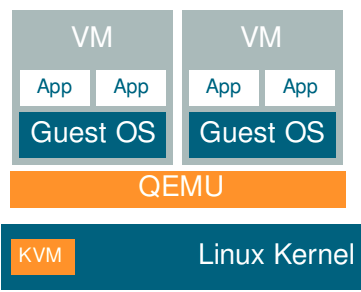
- 1.2.1. Nền tảng kỹ thuật: OCN Neuron được xây dựng dựa trên mã nguồn mở mạnh mẽ của KVM:
- KVM (Kernel-based Virtual Machine): Công nghệ ảo hóa đầy đủ cho các máy ảo (VMs), tận dụng các tính năng ảo hóa của CPU hiện đại (Intel VT-x, AMD-V) để đạt hiệu năng gần như vật lý.
-
1.2.2. Kiến trúc tổng quan: OCN Neuron là một Bare-metal Hypervisor (Type 1). Nó cài đặt trực tiếp lên phần cứng máy chủ, biến máy chủ đó thành một “Node” ảo hóa.
-
1.2.3. Các thành phần chính:
- Nodes: Các máy chủ vật lý đã cài đặt OCN Neuron Neuron.
- Storage: Nơi lưu trữ các tệp tin cấu hình, Virtual Disk của VM, Root Filesystem của Container, ISO images, và Backup files. OCN Neuron hỗ trợ nhiều loại Storage.
- Network: Cấu hình mạng vật lý và ảo để kết nối các Nodes, Storage, và cho phép VM giao tiếp với mạng nội bộ/Internet.
- 1.2.4. Các tính năng nổi bật:
- Quản lý tập trung qua Web UI: Giao diện web trực quan và mạnh mẽ để thực hiện hầu hết các tác vụ quản trị và vận hành.
- Firewall tích hợp: Tường lửa dựa trên iptables/nftables có thể cấu hình ở cấp Datacenter, Node và VM.
- Hỗ trợ đa dạng Storage: Directory, LVM, LVM-Thin, ZFS, Ceph/RBD, NFS, iSCSI.
- Hỗ trợ đa dạng Network: Linux Bridge, Bonding, VLAN.
1.3. Các loại Hệ điều hành khách và Container hỗ trợ
- VMs (KVM): Hầu hết các hệ điều hành 64-bit hiện đại bao gồm:
- Windows (Server 2012, 2016, 2019, 2022; Windows 10, 11)
- Linux (Ubuntu, Debian, CentOS/RHEL, Fedora, Rocky Linux, AlmaLinux, v.v.)
- BSD, Solaris, v.v.
1.4. Yêu cầu phần cứng và phần mềm tối thiểu
- CPU 64-bit (Intel EM64T hoặc AMD64) có hỗ trợ ảo hóa (Intel VT-x hoặc AMD-V).
- RAM tối thiểu 4GB (khuyến nghị 8GB+).
- Ổ đĩa cứng cho cài đặt OCN Neuron (khuyến nghị ít nhất 32GB, tốt nhất là SSD).
- Ổ đĩa cứng hoặc kết nối Storage ngoài cho lưu trữ VM.
- Một hoặc nhiều card mạng vật lý.
- Kết nối mạng ổn định.
2. Truy cập và Giao diện Quản lý
2.1. Truy cập Web Management Portal
-
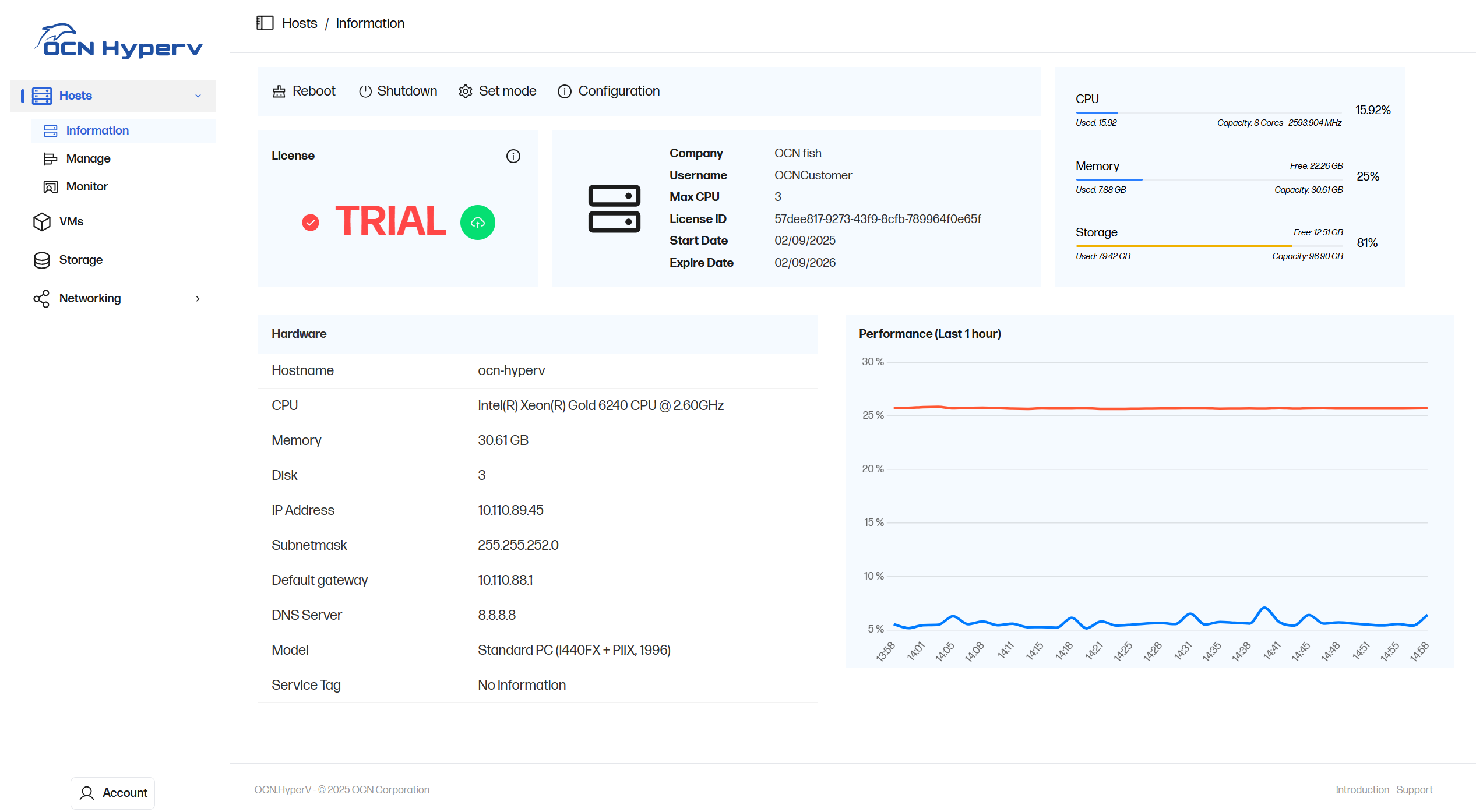
2.1.1. Địa chỉ và Cổng truy cập: Giao diện quản lý OCN Neuron mặc định chạy trên cổng 8006, sử dụng giao thức HTTPS.
- Địa chỉ:
https://[Địa chỉ IP quản lý của Node]:8006 - (Lưu ý: Thay thế
[Địa chỉ IP quản lý của Node]bằng địa chỉ IP thực tế của Node OCN Neuron hoặc địa chỉ IP ảo của Cluster)
- Địa chỉ:
-
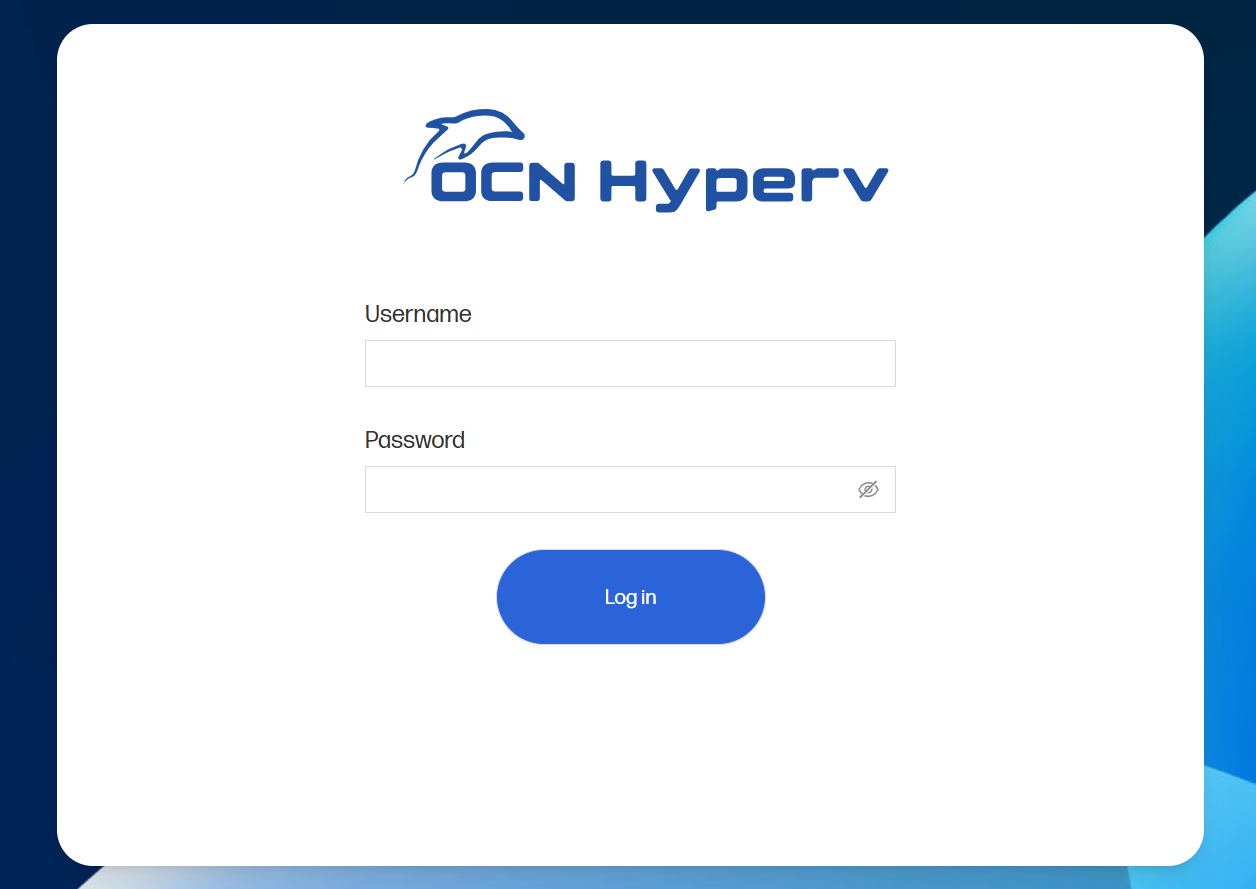
2.1.2. Đăng nhập:
- Username: Tên người dùng.
- Password: Mật khẩu tương ứng.
- 2FA: Quét QR với Authenticator App (nếu là lần đầu), nhập verification code và confirm. Các Authenticator App phổ biến: Google Authenticator, Microsoft Authenticator, etc.
-
2.1.3. Tổng quan giao diện:
- Sidebar (Cây điều hướng bên trái): Hiển thị cấu trúc phân cấp của hạ tầng ảo hóa.
Host: Nodes vật lý khởi chạy HyperV Neuron.VMs: Các máy ảo.Storage: Liệt kê tất cả các Datastore được cấu hình trong Node.Networking: Bao gồm các phần NICs, Bonds và Switches, phục vụ cho kết nối mạng của các VMs.
- Content Panel (Bảng nội dung chính): Hiển thị thông tin chi tiết, cấu hình, biểu đồ, nhật ký, và các tùy chọn quản lý cho đối tượng được chọn trong Sidebar. Các thông tin được tổ chức theo các Tab (Host Information, Manage, Monitor, VMs, Storage, NICs, etc.).
- Sidebar (Cây điều hướng bên trái): Hiển thị cấu trúc phân cấp của hạ tầng ảo hóa.
2.2. Tổng quan Cấu trúc cây quản lý
Cây điều hướng trong Web UI phản ánh cấu trúc logic của hạ tầng:
- Host: Máy chủ vật lý riêng lẻ, có tài nguyên (CPU, RAM, đĩa cục bộ), cấu hình mạng, và có thể chứa VM.
- Storage: Các nguồn lưu trữ được kết nối và quản lý bởi OCN Neuron, nơi chứa các tệp của VM.
- VMs: Các máy ảo và container riêng lẻ đang chạy trên các Node.
3. Quản lý Hosts (OCN Neuron Host)
3.1. Giám sát trạng thái và hiệu năng của Host
-
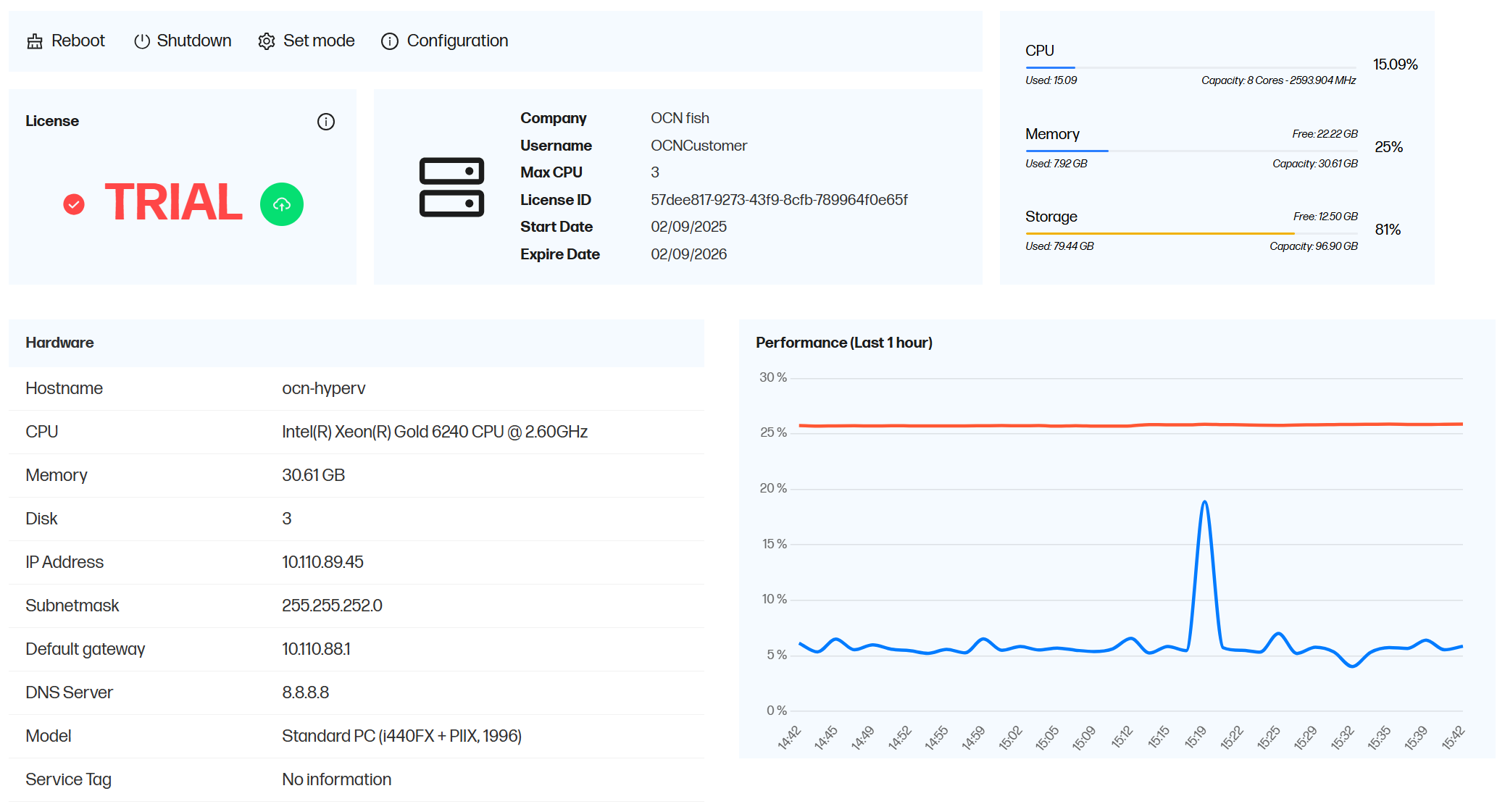
3.1.1. Dashboard tổng quan: Khi chọn Tab “Summary” cung cấp cái nhìn nhanh về:
- Các thao tác Reboot, Shutdown, Set mode và Configuration của Host
- License (Trial/Official)
- Thông tin về Lisense (Company, Username, Max CPU, etc.)
- Sử dụng CPU (Load Average, Usage Percentage)
- Sử dụng RAM
- Sử dụng Storage
- Thông tin về Hardware (Hostname, CPU, Memory, etc.)
-
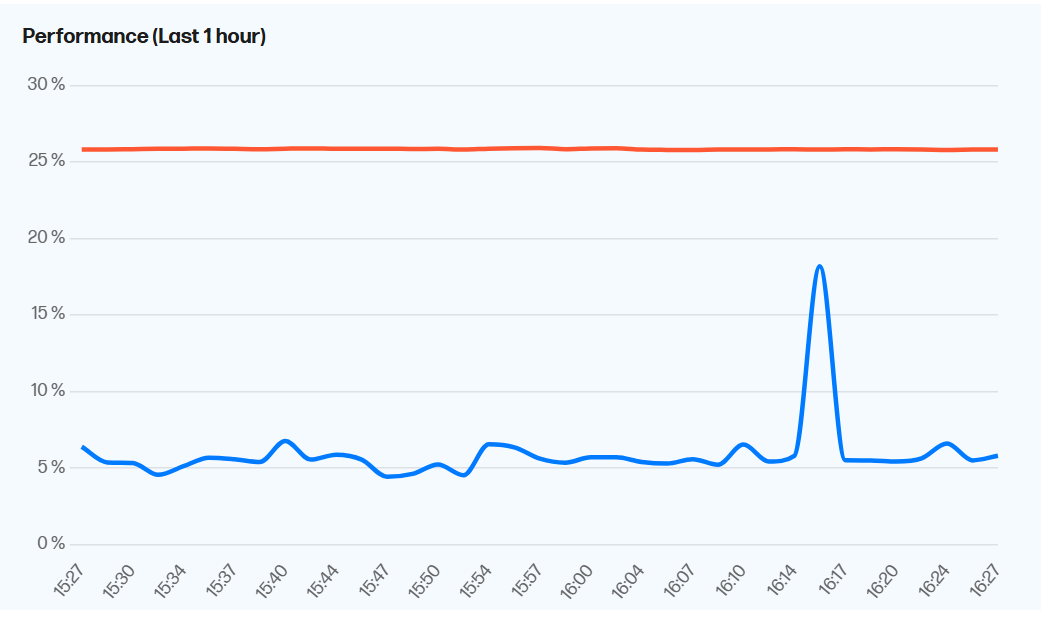
3.1.2. Biểu đồ hiệu năng (Graphs): Tab “Monitor” (hoặc biểu đồ trong Tab “Information”) hiển thị lịch sử sử dụng tài nguyên (CPU, RAM) theo thời gian. Hữu ích để theo dõi xu hướng và xác định thời điểm xảy ra sự cố.
-
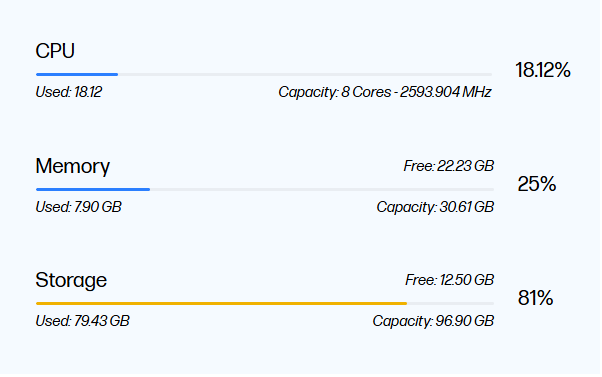
3.1.3. Thống kê lượng tài nguyên sử dụng: Báo cáo số lượng tài nguyên đã sử dụng trên CPU, Memory và Storage của Host.
-
3.1.4. Set System Mode: Bao gồm 2 chế độ của Host:
Unmaintain Mode: Mode mặc định của Host, khi set mode, các hệ thống có thể sử dụng như bình thường.Maintain Mode: Ngược lại khi hệ thống ở trạng thái Maintain, người dùng chỉ có thể xem và xóa các VMs cùng các thành phần khác của Host, không thể tạo mới hoặc sửa.
3.2. Quản lý các dịch vụ trong Host
-
3.2.1. Quản lý Licenses: Đảm bảo OCN Neuron Neuron đã có License Key được cung cấp cấp bởi chính nhà phát hành OCN.
- Thông tin chi tiết: Khi hệ thống xác nhận License Key hợp lệ, phần Licenses ở tab Information và Manage sẽ hiển thị những thông tin chi tiết liên quan đến dịch vụ HyperV Neuron:
Company: Tên công ty phía Client.Username: Tên của Client sử dụng sản phẩm.Max CPU: Số lượng CPU tối đa có thể cấp trên một Host.License ID: Mã định danh cho giấy phép thương mại của sản phẩm.Start Date: Thời điểm License được active.Expire Date: Thời điểm License hết hạn.
- Thông tin chi tiết: Khi hệ thống xác nhận License Key hợp lệ, phần Licenses ở tab Information và Manage sẽ hiển thị những thông tin chi tiết liên quan đến dịch vụ HyperV Neuron:
-
3.2.2. Thông tin về các Packages: Danh sách các gói được cập nhật tự động bới hệ thống. Khi hệ thống tự động cập nhật gói. Tab Packages sẽ hiện thị danh sách những gói bao gồm trong Host, với các thông tin về tên gói, description, phiên bản gói, nhà phát hành và thời điểm tải gói. Các gói hỗ trợ sẽ được phát hành bới OCN.

-
3.2.3. Quản lý các Services:
- Các service khởi chạy trên HyperV Neuron kết thúc với đuôi
.service. - Tab Services hiển thị thông tin về 3 trạng thái chính:
Active State: Trạng thái hoạt động chính của service, hiển thị active khi được khởi chạy, inactive khi dừng service.Load State: Trạng thái tải của service, hiển thị loaded khi service được tải thành công, unloaded khi dừng tải service.Sub State: Trạng thái phụ của service, hiển thị running khi service đang chạy, dead khi service đã dừng, exited khi service thoát.
- Các thao tác quản lý service:
Start: Khởi động service.Stop: Dừng service.Restart: Khởi động lại service.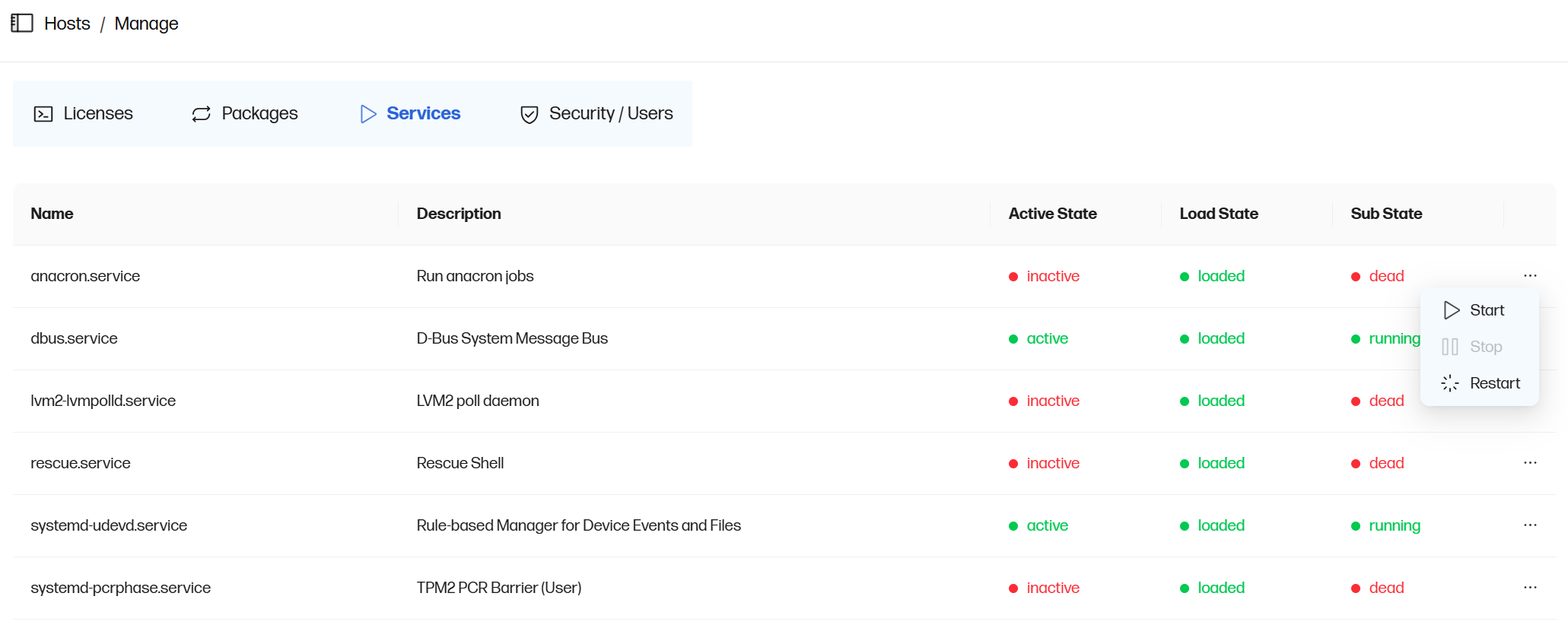
- Các service khởi chạy trên HyperV Neuron kết thúc với đuôi
-
3.2.4. Quản lý các Groups và Users:
- Tab Groups hiển thị danh sách các nhóm người dùng đã được tạo trên hệ thống. Mặc định có 2 nhóm:
root(full quyền) vàusers(chỉ có quyền đọc). - Tab Users hiển thị danh sách các người dùng đã được tạo trên hệ thống. Mặc định có người dùng nhóm
rootvới quyền quản trị cao nhất, có thể thêm mới, disable, xóa người dùng và các dịch vụ khác.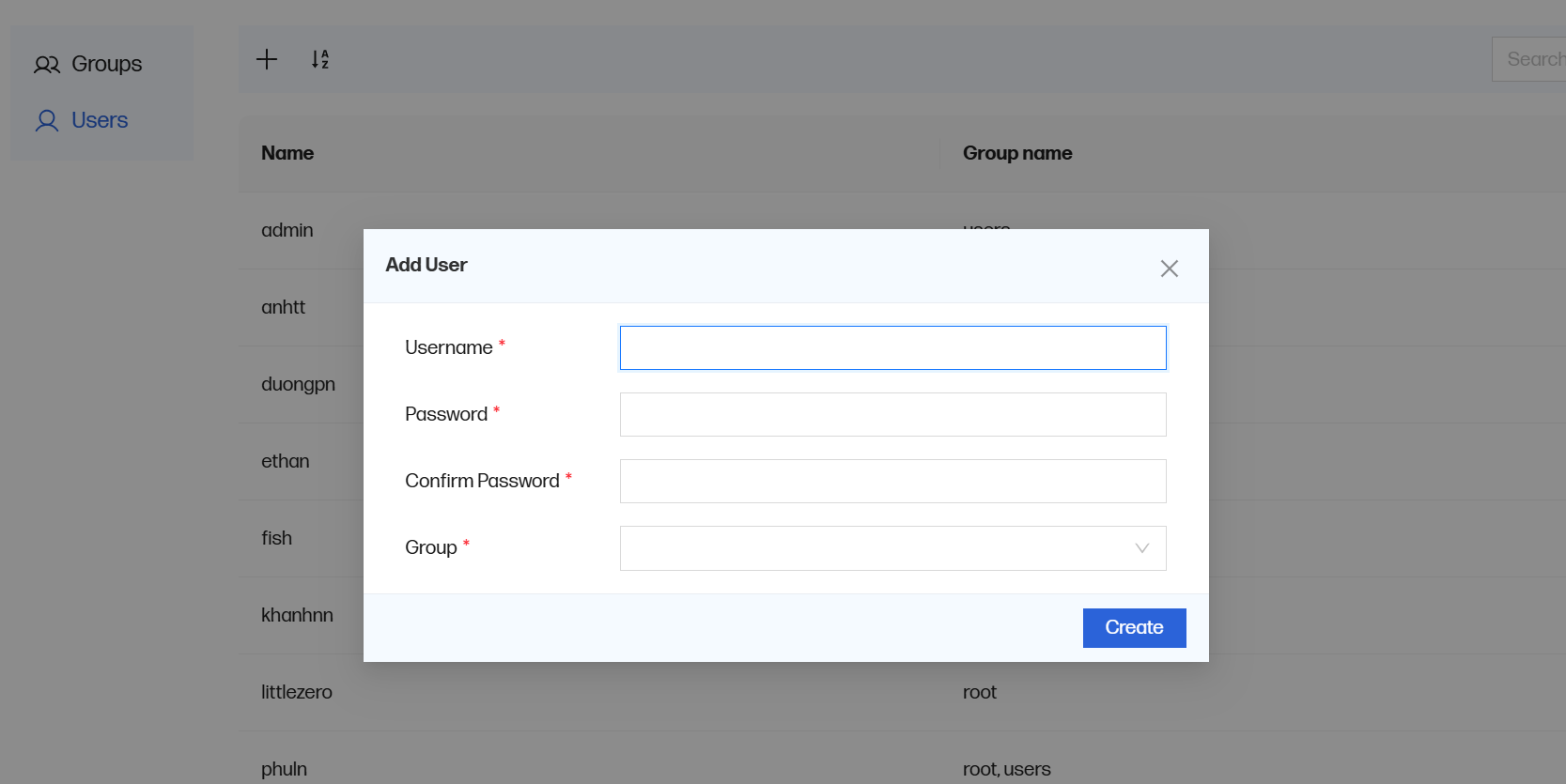
- Tab Groups hiển thị danh sách các nhóm người dùng đã được tạo trên hệ thống. Mặc định có 2 nhóm:
3.3. Giám sát hiệu năng, Logs và Audit Logs:
-
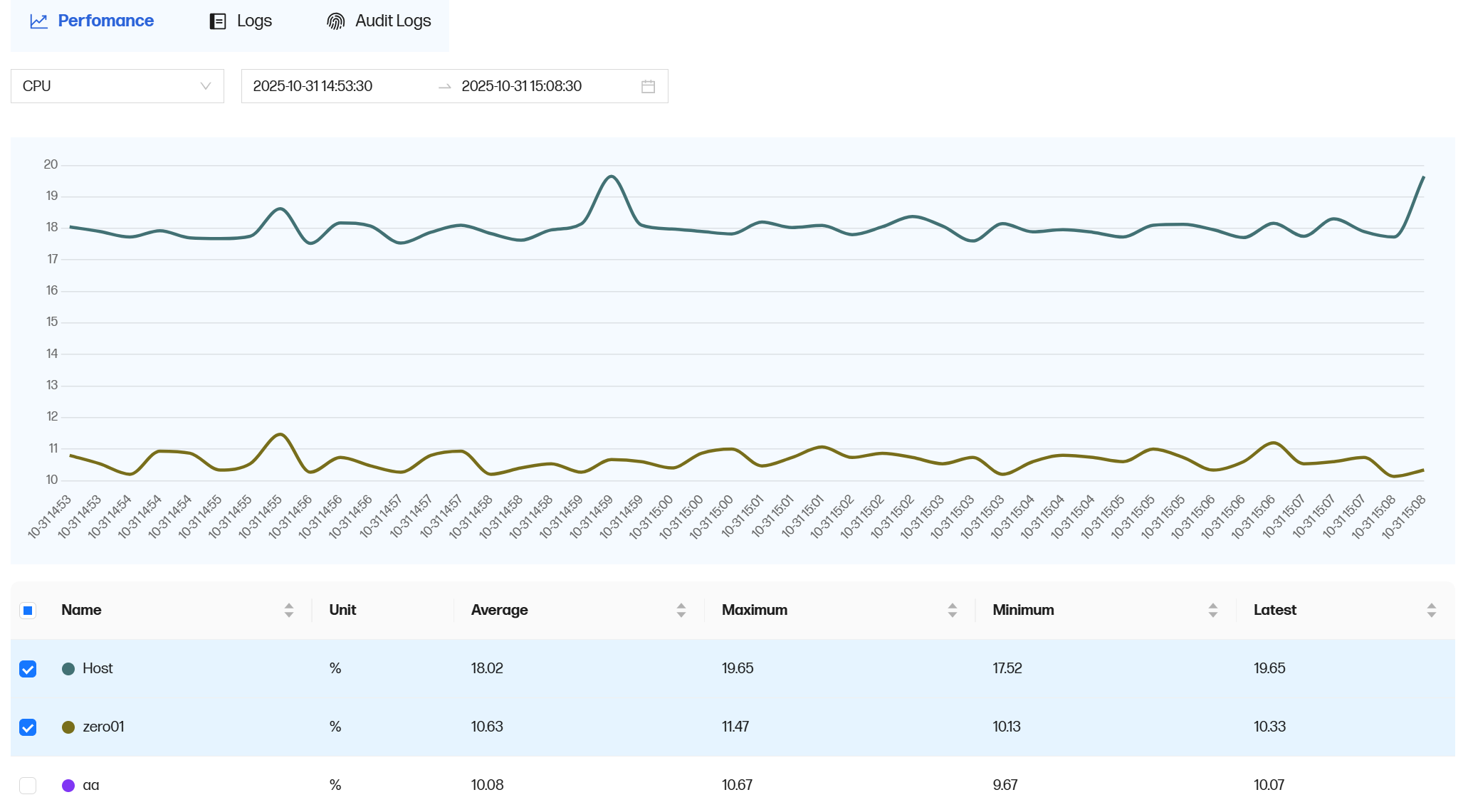
3.3.1. Performance: Tab Performance cung cấp các biểu đồ chi tiết về hiệu năng của Host và các VMs, bao gồm sử dụng CPU, RAM, đĩa, iOps, Network và Packets theo thời gian thực, người dùng có thể tùy chỉnh thời gian theo dõi, và các VMs bằng cách đánh dấu đối tượng muốn theo dõi vào cột Name ở table bên dưới.
-
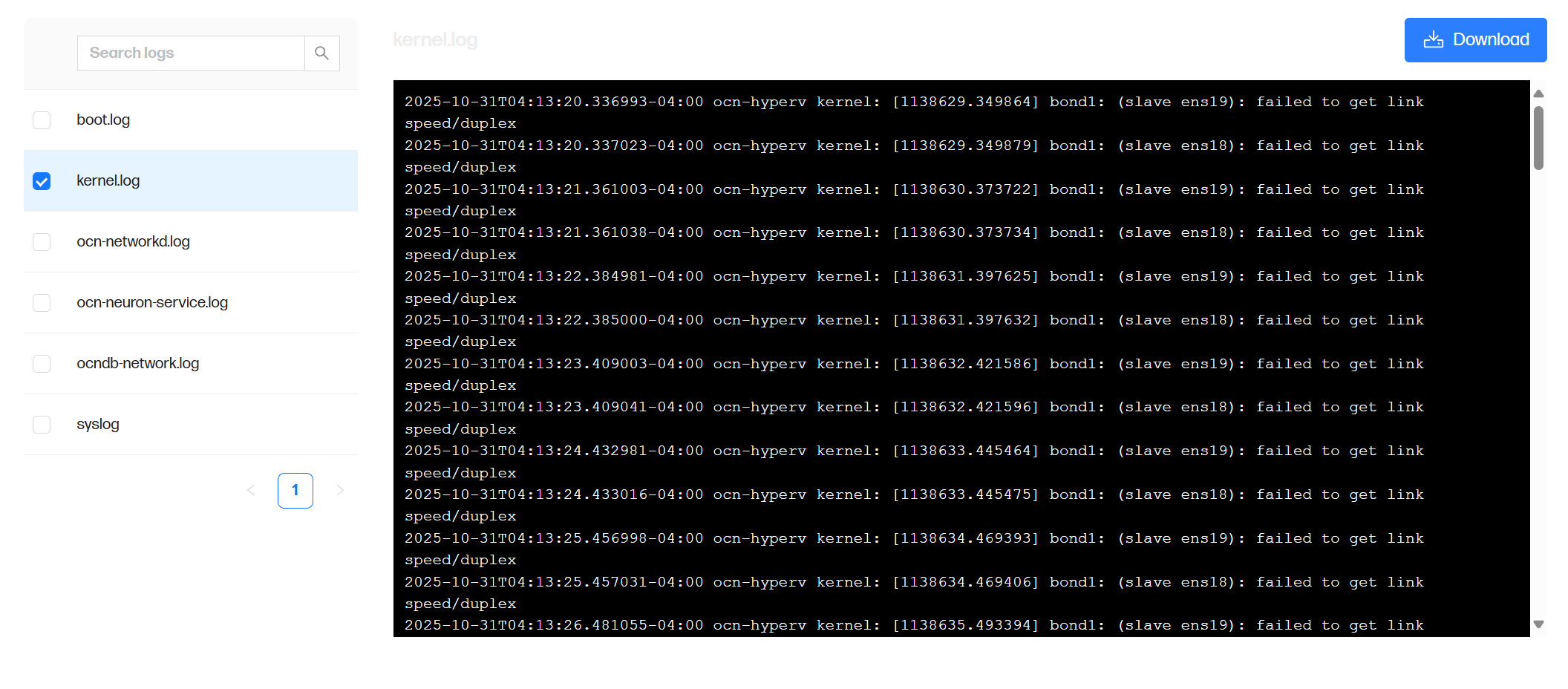
3.3.2. Log: Tab Logs hiển thị các nhật ký hệ thống quan trọng, giúp theo dõi hoạt động và khắc phục sự cố (người dùng có thể download từng log file để xem chi tiết).
-
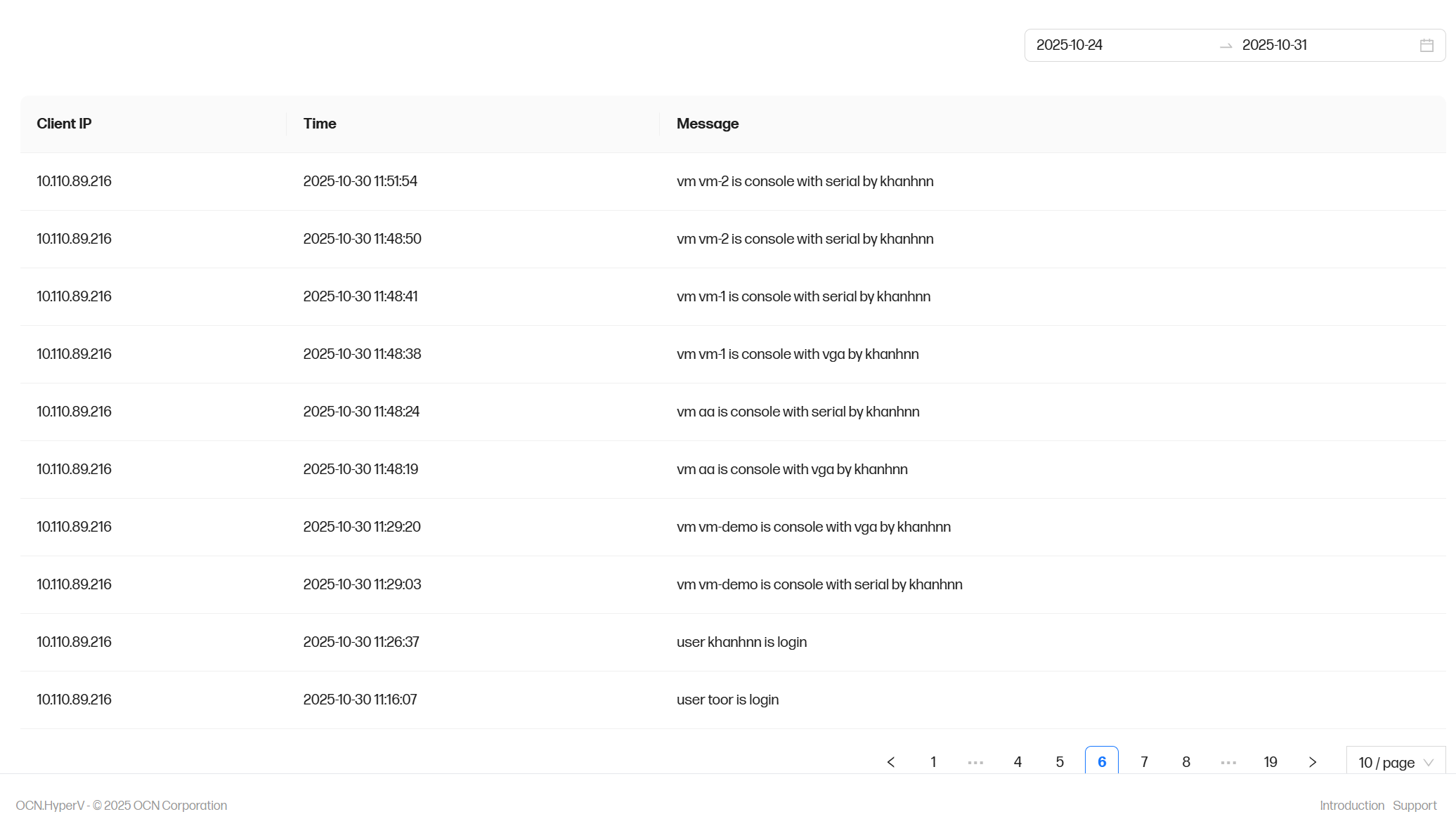
Giám sát Audit Logs : Tab Audit Logs ghi lại các hành động quản trị trên hệ thống, bao gồm thông tin về IP client, thời gian, và hành động thực hiện.
4. Quản lý Máy ảo (Virtual Machines - VMs)
4.1. Tạo mới VM
Việc tạo máy ảo (Virtual Machine - VM) là một tác vụ cơ bản trong OCN Neuron. VM cho phép bạn chạy một hệ điều hành hoàn chỉnh (như Windows Server, các bản phân phối Linux) trên phần cứng ảo. OCN Neuron sử dụng công nghệ KVM (Kernel-based Virtual Machine) để ảo hóa đầy đủ (full virtualization) cho các VM này.
Có 2 cách tạo mới VM trong OCN Neuron: tạo mới từ đầu (from scratch) hoặc sử dụng Template/Clone từ VM có sẵn.
Tạo mới VM từ đầu:
- Truy cập tab VMs: Nhấp vào dấu cộng (+) bên trên danh sách các VMs đang hoạt động.
- Nhấp vào “Createa new VM”
- Đặt tên VM: Nên đặt theo convention để dễ quản lý.
- Cấu hình phần cứng ảo cho VM: Quá trình tạo VM sẽ bao gồm các bước cấu hình chi tiết sau:
vCPU: số lượng CPU ảo.RAM: dung lượng RAM ảo.Add Disk: chọn những storage đã cấu hình để lưu trữ đĩa ảo của VM. Dung lượng có thể tính bằng GB/MB, phụ thuộc vào giới hạn của storage. Chỉ số IOPS cấu hình giới hạn tốc độ đọc/ghi đĩa.Add Interface: thêm card mạng ảo đã cấu hình trên hệ thống (vNIC) cho VM, chỉ số Banwidth có thể được tính bằng Mbps/Gbps để giới hạn băng thông mạng. (Lưu ý: chọn vào ô Connect để connect với Interface)Add Device: thêm thiết bị ảo khác như CD-ROM (ISO image) để cài đặt hệ điều hành, ISO image có thể được upload lên storage trước khi sử dụng.
- Xác nhận thông tin cấu hình VM và khởi tạo
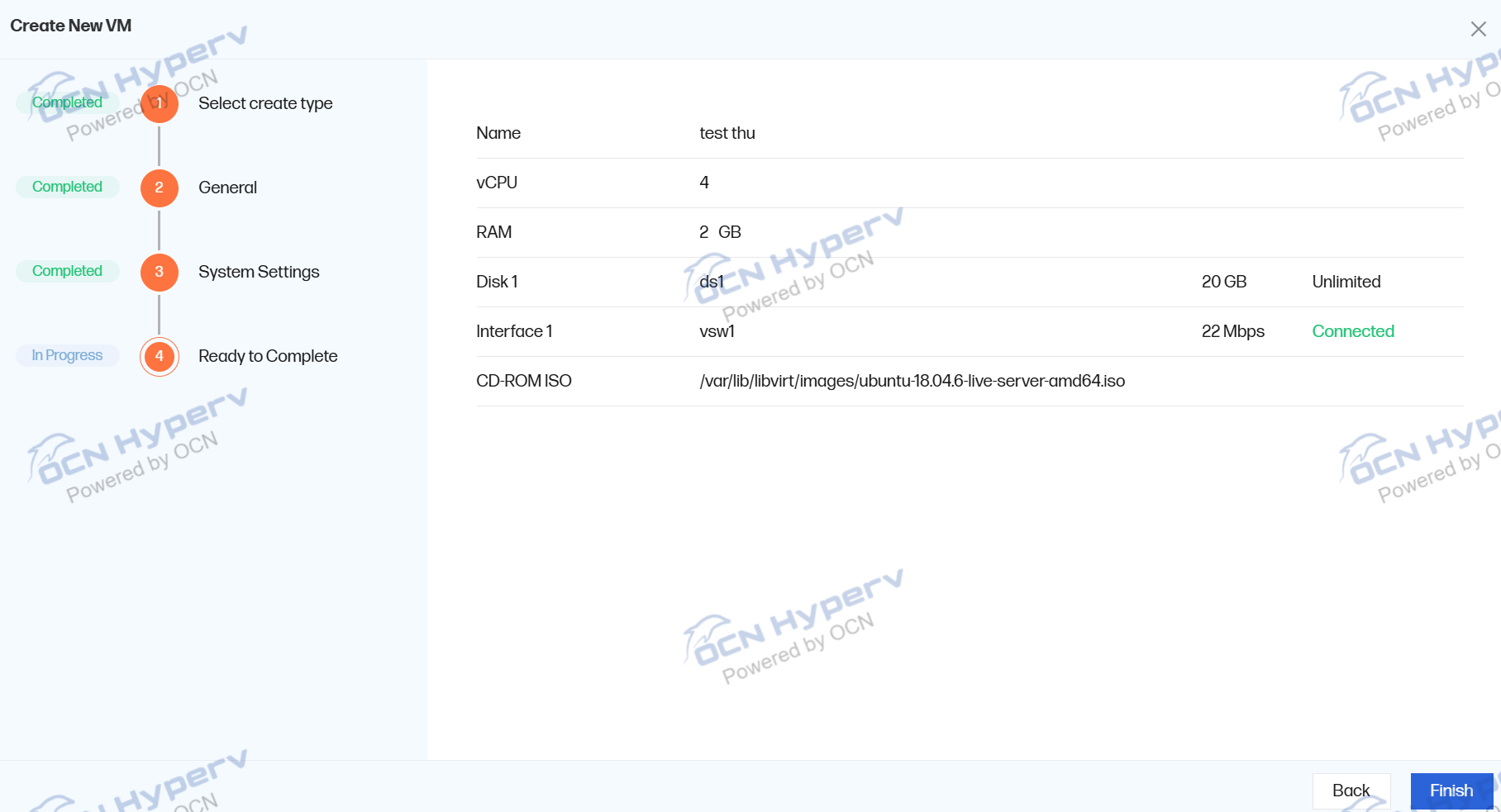 Sau khi tạo xong, VM sẽ xuất hiện trong danh sách VMs với trạng thái “Running”. Bạn có thể tiếp tục cấu hình thêm hoặc quản lý VM theo nhu cầu.
4.2. Chi tiết cấu hình, quản lý và sử dụng VMs:
- Khi người dùng truy cập từng quản lý từng VM, sẽ có các tab chính sau:
- Detail: Hiển thị thông tin tổng quan về VM, bao gồm trạng thái hiện tại, tài nguyên được cấp phát (CPU, RAM, Disk, Network), và các thông số kỹ thuật khác.
- Edit: Quản lý cấu hình phần cứng ảo của VM, bao gồm CPU, RAM, Disk, Network Interfaces, và các thiết bị ảo khác. Người dùng có thể thêm, xóa, hoặc chỉnh sửa các thiết bị này.
- Monitor: Hiển thị biểu đồ hiệu năng của VM theo thời gian thực, bao gồm sử dụng CPU, RAM, Disk, Network và Packets.
- Snapshots: Quản lý các snapshot của VM, cho phép người dùng tạo, quay lại (rollback), và xóa snapshot.
- Lưu ý: Snapshot không phải là bản sao lưu (backup) dài hạn. Nó chỉ lưu lại trạng thái của VM tại một thời điểm cụ thể.
- Không dùng Snapshot quá lâu (vài ngày).
- Số lượng Snapshot trên một VM nên ít. Chuỗi Snapshot dài ảnh hưởng hiệu năng I/O.
- Thường xuyên kiểm tra Tab “Snapshot” để đảm bảo không có Snapshot cũ hoặc số lượng lớn.
- Lưu ý: Snapshot không phải là bản sao lưu (backup) dài hạn. Nó chỉ lưu lại trạng thái của VM tại một thời điểm cụ thể.
- Console: Truy cập giao diện console của VM thông qua VGA hoặc Serial để quản lý trực tiếp hệ điều hành khách.
- Actions: Cung cấp các thao tác nhanh như:
Restart: Khởi động VM lại.Power Off: Ngắt nguồn VM.Power On: Bật nguồn VM.Suspend: Lưu trạng thái VM vào đĩa (chỉ VM KVM).Resume: Khôi phục VM từ trạng thái Suspend.Resume: Khôi phục VM từ trạng thái Suspend.Create Template: Chuyển đổi VM thành Template để sử dụng cho việc tạo mới VM sau này.
4.3. Xóa VM:
- Quan trọng: Đảm bảo VM đã được Stop/Shutdown hoàn toàn và bạn không cần dữ liệu của nó nữa.
- Trong Web UI: Chọn VM -> Nhấp nút “Delete” -> Xác nhận để xóa. Thao tác này sẽ xóa VMkhỏi danh sách và xóa tất cả các tệp liên quan trên Storage.
5. Quản lý Tài nguyên Lưu trữ (Storage)
5.1. Các loại Storage hỗ trợ trong OCN Neuron
OCN Neuron quản lý nhiều loại Storage khác nhau để lưu trữ các “Content Type” (Container Template, ISO Image). Danh sách các Storage hỗ trợ sẽ hiển thị trong tab Storage của Web UI, các thông tin tổng quan bao gồm:
* Name: Tên định danh của Storage.
* Type: Các loại thiết bị lưu trữ như ssd, hdd, etc.
* Capacity: Dung lượng tổng của Storage.
* Provisioned: Dung lượng đã được cấp phát cho các VM.
Người dùng có thể xóa storage nếu có quyền trong nhóm root, lưy ý rằng khi xóa storage sẽ xóa toàn bộ dữ liệu bên trong.
5.3. Thêm và Cấu hình Storage trong Web UI
Ngay trên tab Storage, nhấp vào dấu (+) để thêm Storage mới. Các bước cấu hình bao gồm: * Name: Đặt tên định danh cho Storage. * Device: Chọn thiết bị lưu trữ vật lý (ổ đĩa cục bộ, ổ đĩa gắn ngoài). * Disk Type: Chọn loại đĩa (SSD, HDD). Nhấp vào chữ Create để hoàn tất.
5.4. Quản lý từng Storage
- Chọn Storage từ danh sách trong tab Storage để xem chi tiết. Các tab chính bao gồm:
- Details: Hiển thị thông tin tổng quan về Storage, bao gồm dung lượng, loại, Usage và Free Space.
- Browser: Duyệt các tệp tin và thư mục bên trong Storage. Cho phép upload/download, tạo thư mục, xóa tệp tin. Các tệp ISO và Template được lưu trữ ở đây.
- Các thông tin chi tiết trong phần quản lý Browser bao gồm:
Name: Tên tệp tin hoặc thư mục.Type: Loại tệp tin, chia ra làm 2 tab ISO và Template.Size: Kích thước tệp tin.Format: Định dạng tệp tin (ví dụ: qcow2, raw cho đĩa ảo). Người dùng có thể xóa tệp tin nếu muốn. Lưu ý: đảm bảo tệp tin không còn được sử dụng bởi VM nào trước khi xóa.
- Các thông tin chi tiết trong phần quản lý Browser bao gồm:
- Volumes: Hiển thị danh sách các Volume (đĩa ảo) được tạo trên Storage.
- Các thông tin chi tiết trong phần quản lý Volumes bao gồm:
Name: Tên Volume.Pool: Tên Storage chứa Volume.Size: Kích thước Volume.Format: Định dạng Volume (qcow2, raw). Người dùng có thể xóa Volume nếu không còn được sử dụng bởi VM nào.
- Các thông tin chi tiết trong phần quản lý Volumes bao gồm:
- Refresh: Làm mới, cập nhật thông tin Storage.
Lưu ý: Giám sát dung lượng Storage thường xuyên để tránh tình trạng hết dung lượng, ảnh hưởng đến hoạt động của VM.
6. Quản lý Tài nguyên Mạng (Networking)
6.1. Các khái niệm cơ bản trong OCN Neuron Networking
- 6.1.1. Physical NICs: Card mạng vật lý trên Node. Đây là các giao diện mạng thực tế kết nối Node với mạng bên ngoài.
- 6.1.2. Bond: Kết hợp nhiều card mạng vật lý thành một giao diện logic duy nhất để tăng băng thông hoặc cung cấp tính sẵn sàng cao (failover). Bond được gán vào Bridge Port để tạo thành mạng ảo.
- 6.1.3. vSwitch: Là các switch ảo (virtual switch) được tạo ra trong OCN Neuron để kết nối các VM với nhau và với mạng vật lý. vSwitch thường được triển khai dưới dạng Linux Bridge.
6.2. Quản lý Physical NICs
- Trong tab Networking, chọn tab NICs để xem danh sách các card mạng vật lý trên Node. Các thông tin chi tiết bao gồm:
Name: Tên định danh của NIC (ví dụ: ens18, ens19).Bond: Nếu NIC là thành viên của Bond, tên Bond sẽ hiển thị ở đây.Driver: Driver sử dụng cho NIC, ví dụ: virtio_net, e1000e, etc.Status: Trạng thái kết nối (Up/Down).MTU: Kích thước đơn vị truyền tải tối đa.MAC Address: Địa chỉ MAC của NIC.Link Speed: Tốc độ liên kết (Mbps/Gbps). Physical NIC có thể được thêm vào Bond để tăng băng thông hoặc cung cấp tính sẵn sàng cao. Mặc định trên Host có bao nhiêu NIC thì sẽ hiển thị bấy nhiêu trong tab này.
6.3. Quản lý Bonds
- Chọn tab Bond để theo dõi và quản lý danh sách Bond đang cấu hình trên Host, các thông tin được hiển thị trên danh sách bao gồm:
Name: Tên định danh của Bond.Mode: Chế độ hoạt động của Bond (balance-rr, active-backup, 802.3ad, etc.).Physical NIC (Slaves): Danh sách các NIC vật lý thành viên của Bond.vSwitch: Tên vSwitch mà Bond được gán vào.MAC: Địa chỉ MAC của Bond. Người dùng có thể thêm, xóa hoặc nhấp vào từng Bond để xem thông tin chi tiết.
6.3.1. Xóa Bond:
- Khi xóa Bond, đảm bảo không có NIC vật lý nào đang được sử dụng bởi Bond đó. * Ngoài ra, khi cấu hình Bond, cần chọn chế độ phù hợp với yêu cầu về băng thông và tính sẵn sàng cao của hệ thống.
- Khi xóa Bond, các NIC vật lý sẽ trở về trạng thái độc lập và có thể được sử dụng lại cho các mục đích khác.
6.3.2. Thêm Bond mới:
- Nhấp vào dấu (+) trong tab Bond để tạo Bond mới. Các bước cấu hình bao gồm:
Name: Đặt tên định danh cho Bond.Mode: Chọn chế độ hoạt động của Bond (balance-rr, active-backup, 802.3ad, etc.).Physical NICs: Chọn các NIC vật lý sẽ là thành viên của Bond.vSwitch: Chọn vSwitch mà Bond sẽ gán vào.MAC: Địa chỉ MAC cho Bond (có thể để trống để hệ thống tự động gán). Lưu ý: Sau khi tạo Bond, cần cấu hình lại các VM sử dụng NIC vật lý đó để sử dụng Bond mới.
6.3.3. Thông tin chi tiết về Bond:
- Chọn Bond từ danh sách để xem thông tin chi tiết, bao gồm:
Details: Hiển thị thông tin tổng quan về Bond. Trong đó có các thông tin nổi bật về cấu hình như:MII Mon: Chỉ số theo dõi trạng thái liên kết, hiển thị 0 (disabled) hoặc 1 (enabled), mặc định là 0.Up DelayvàDown Delay: Thời gian chờ khi liên kết thay đổi trạng thái.Xmit Hash Policy: Chính sách băm truyền tải, là thuật toán xác định cách phân phối lưu lượng qua các thành viên của Bond, các giá trị phổ biến bao gồm layer2, layer3+4, layer2+3.- Cùng với các thông tin đã được hiển thị ngoài Tab chính như Name, Mode, Physical NICs, vSwitch, MAC.
- Ngoài ra còn có Bond Topology hiển thị sơ đồ cấu trúc của Bond và các thành viên.
6.4. Quản lý vSwitches
- Tab vSwitches hiển thị danh sách các vSwitch hoạt động trên Host, các thông tin chi tiết bao gồm:
Name: Tên định danh của vSwitch.NIC Teaming: Tên Bond được gán vào vSwitch (nếu có).VLAN: VLAN được cấu hình trên vSwitch.IP Address: Địa chỉ IP của vSwitch (nếu có).Ports: Danh sách các Port (NIC vật lý hoặc Bond) được gán vào vSwitch. Người dùng có thể thêm, xóa hoặc nhấp vào từng vSwitch để xem thông tin chi tiết.
6.4.1. Thêm vSwitch mới:
- Nhấp vào dấu (+) trong tab vSwitches để tạo vSwitch mới. Các bước cấu hình bao gồm:
vSwitch Name: Đặt tên định danh cho vSwitch.Attach to bonding: Chọn Bond sẽ gán vào vSwitch (nếu có).VLAN: Cấu hình VLAN cho vSwitch (nếu cần).MTU: Kích thước đơn vị truyền tải tối đa cho vSwitch.
- Người dùng có thể tick vào ô Advance Settings để cấu hình thêm các tùy chọn nâng cao như: Static IP, Netmask, Gateway, DNS Servers cho vSwitch.
- Nhấp vào chữ Create để hoàn tất. Lưu ý: Sau khi tạo vSwitch, cần cấu hình lại các VM sử dụng NIC vật lý hoặc Bond đó để sử dụng vSwitch mới.
6.4.2. Xóa vSwitch:
- Khi xóa vSwitch, đảm bảo không có Port nào đang được sử dụng bởi vSwitch đó.
- Ngoài ra, khi cấu hình vSwitch, cần chọn các thông số phù hợp với yêu cầu mạng của hệ thống.
- Khi xóa vSwitch, các Port sẽ trở về trạng thái độc lập và có thể được sử dụng lại cho các mục đích khác.
6.4.3. Thông tin chi tiết về vSwitch:
- Chọn vSwitch từ danh sách để xem thông tin chi tiết, bao gồm:
Details: Hiển thị thông tin tổng quan về vSwitch, bao gồm các thông số như tên, Bond gán vào, VLAN, MTU, IP Address, etc.- vSwitch Topology: Hiển thị sơ đồ cấu trúc của vSwitch và các Port được gán vào.
7. Troubleshooting và Khắc phục sự cố
- 7.1. Kiểm tra trạng thái dịch vụ: Sử dụng tab Services trong Web UI để kiểm tra trạng thái của các dịch vụ quan trọng trên Host. Đảm bảo tất cả các dịch vụ cần thiết đều đang chạy.
- 7.2. Xem nhật ký hệ thống: Sử dụng tab Logs để xem các nhật ký hệ thống và xác định các lỗi hoặc cảnh báo có thể gây ra sự cố.
- 7.3. Giám sát hiệu năng: Sử dụng tab Performance để theo dõi hiệu năng của Host và các VM. Xác định các vấn đề về tài nguyên như CPU, RAM, Disk hoặc Network.
- 7.4. Kiểm tra cấu hình mạng: Sử dụng tab Networking để kiểm tra cấu hình của Physical NICs, Bonds và vSwitches. Đảm bảo tất cả các thành phần mạng đều được cấu hình đúng.
- 7.5. Sử dụng Console: Truy cập tab Console của VM để kiểm tra và khắc phục sự cố trực tiếp trên hệ điều hành khách.
8. Best Practices và Lời khuyên
- 8.1. Sao lưu định kỳ: Thực hiện sao lưu định kỳ cho các VM quan trọng để đảm bảo dữ liệu không bị mất.
- 8.2. Giám sát tài nguyên: Theo dõi hiệu năng và tài nguyên sử dụng của Host và các VM để phát hiện sớm các vấn đề.
- 8.3. Cập nhật phần mềm: Đảm bảo OCN Neuron và các VM luôn được cập nhật với các bản vá bảo mật mới nhất.
- 8.4. Quản lý người dùng: Sử dụng các nhóm và quyền truy cập để kiểm soát ai có thể quản lý hệ thống.
- 8.5. Tối ưu hóa cấu hình mạng: Sử dụng Bonds và vSwitches để tối ưu hóa băng thông và tính sẵn sàng cao cho mạng.
9. Bảo mật và Quản lý truy cập
- 9.1. Xác thực đa yếu tố (2FA): Kích hoạt 2FA cho tất cả người dùng quản trị để tăng cường bảo mật.
- 9.2. Quản lý quyền truy cập: Sử dụng các nhóm và quyền để kiểm soát truy cập vào các phần khác nhau của hệ thống.
- 9.3. Giám sát hoạt động: Sử dụng tab Audit Logs để theo dõi các hành động quản trị trên hệ thống.
10. Cập nhật và Bảo trì Hệ thống
- 10.1. Cập nhật phần mềm: Thường xuyên kiểm tra và cập nhật OCN Neuron để đảm bảo hệ thống luôn được bảo vệ và có các tính năng mới nhất.
- 10.2. Bảo trì định kỳ: Lên kế hoạch bảo trì định kỳ cho hệ thống để kiểm tra và tối ưu hóa hiệu năng.
13. Phụ lục
13.1. Thuật ngữ và viết tắt
Liệt kê và giải thích các thuật ngữ và viết tắt kỹ thuật được sử dụng trong tài liệu (VM, KVM, vCPU, vRAM, vDisk, vNIC, VLAN, HA, CLI, GUI, Datacenter, Node, Storage, Bridge, Bond, LVM, ZFS, Ceph, RBD, NFS, iSCSI, ISO, Template, Snapshot, Backup, Restore, PBS, RBAC, ACL, TFA, NTP, Syslog, Corosync, Quorum, vMotion, Spice, VNC, IOPS, Latency, Throughput, Thin Provisioning, Thick Provisioning, Guest OS, Host OS, v.v.).
13.2. Tài liệu tham khảo và Nguồn hỗ trợ
- Tài liệu chính thức của VE: Đây là nguồn tài nguyên kỹ thuật sâu sắc nhất về nền tảng của OCN Neuron.
- [Đường dẫn đến Tài liệu VE (ví dụ: https://docs.ocn.com.vn/)]
- Thông tin liên hệ hỗ trợ kỹ thuật:
- [Email/Số điện thoại/Hệ thống ticketing của bộ phận hỗ trợ nội bộ]
- [Thông tin liên hệ hỗ trợ từ nhà cung cấp OCN Neuron nếu có hợp đồng hỗ trợ]
13.3. Thông tin liên hệ quản trị nội bộ
Danh sách những người chịu trách nhiệm chính về hệ thống OCN Neuron.
LỜI KẾT
Tài liệu này được thiết kế để trở thành cẩm nang toàn diện cho bạn trong việc quản lý và vận hành hệ thống OCN Neuron. Bằng cách nắm vững các khái niệm, quy trình và best practices được trình bày, bạn sẽ có khả năng duy trì một hạ tầng ảo hóa mạnh mẽ, linh hoạt, an toàn và hiệu quả.
Hãy luôn cập nhật kiến thức của bạn, đặc biệt khi có các bản cập nhật mới cho OCN Neuron. Việc thực hành thường xuyên và tham khảo tài liệu này sẽ giúp bạn trở thành một chuyên gia quản trị OCN Neuron.
Nếu gặp khó khăn hoặc cần hỗ trợ chuyên sâu, đừng ngần ngại liên hệ với bộ phận kỹ thuật hoặc tham khảo các nguồn hỗ trợ được liệt kê trong Phụ lục.
Chúc bạn thành công!