OCN Datavault - User Guide
Mục lục
On this page
Phiên bản: 1.0
Đối tượng: Người dùng dịch vụ OCN Datavault
1. Giới thiệu
Datavault là ứng dụng desktop giúp người dùng quản lý, lưu trữ và chia sẻ tài liệu mật một cách an toàn. Ứng dụng kết nối đến hệ thống backend qua cơ chế bảo mật cao, đảm bảo:
- Dữ liệu luôn được mã hóa đầu-cuối (end-to-end encryption).
- Chỉ người dùng có quyền mới có thể truy cập.
- Hỗ trợ xem, tải, chỉnh sửa và chia sẻ tài liệu mật an toàn.
2. Cài đặt ứng dụng
2.1. Yêu cầu hệ thống
- Windows 10/11 hoặc macOS ≥ 12
- Kết nối tới backend/internet ổn định
- USB Token
- USB Token driver
- Quyền quản trị trên laptop hoặc PC để cài đặt ứng dụng ban đầu
2.2. Các bước cài đặt
- Tải bộ cài từ trang nội bộ hoặc đường dẫn được quản trị viên cung cấp.
- Chạy file cài đặt:
- Windows:
DatavaultSetup.exe - MacOS:
Datavault.dmg - Làm theo hướng dẫn trên màn hình để hoàn tất.
- Sau khi cài đặt, biểu tượng Datavault sẽ xuất hiện trên màn hình.
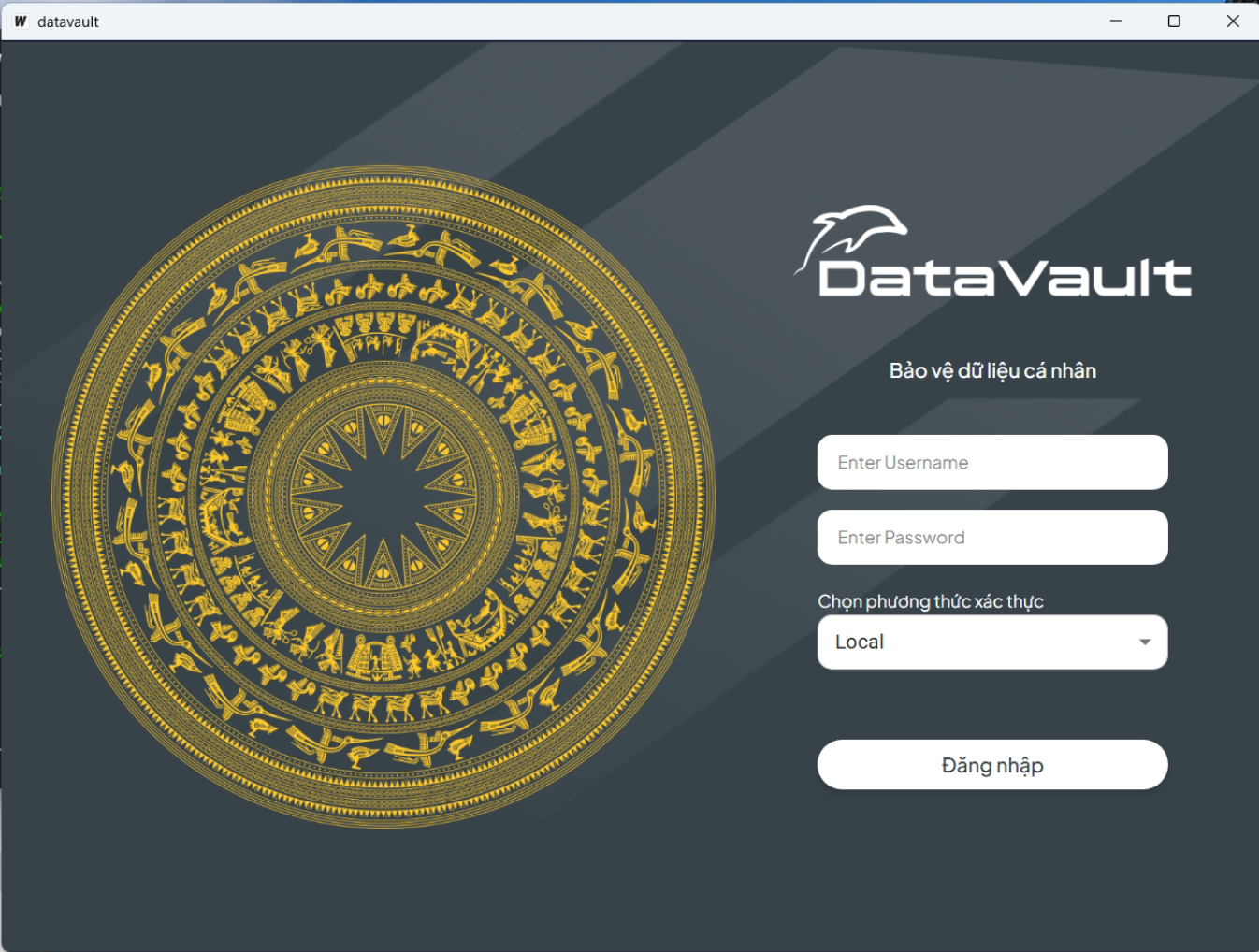
3. Đăng nhập
- Mở ứng dụng Datavault.
- Chọn Đăng nhập.
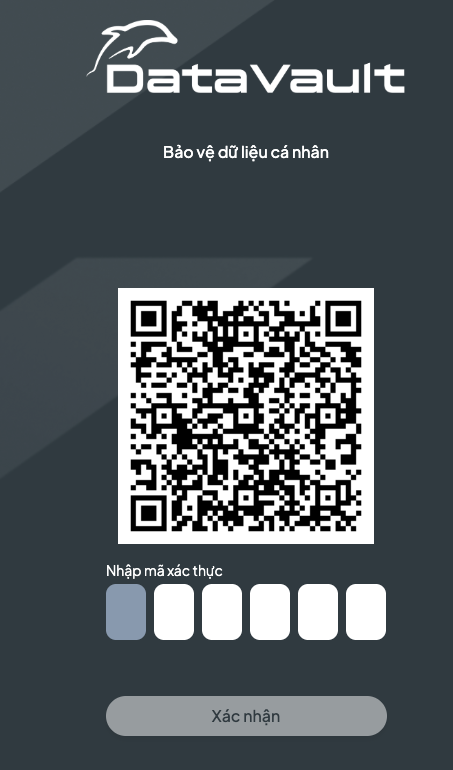
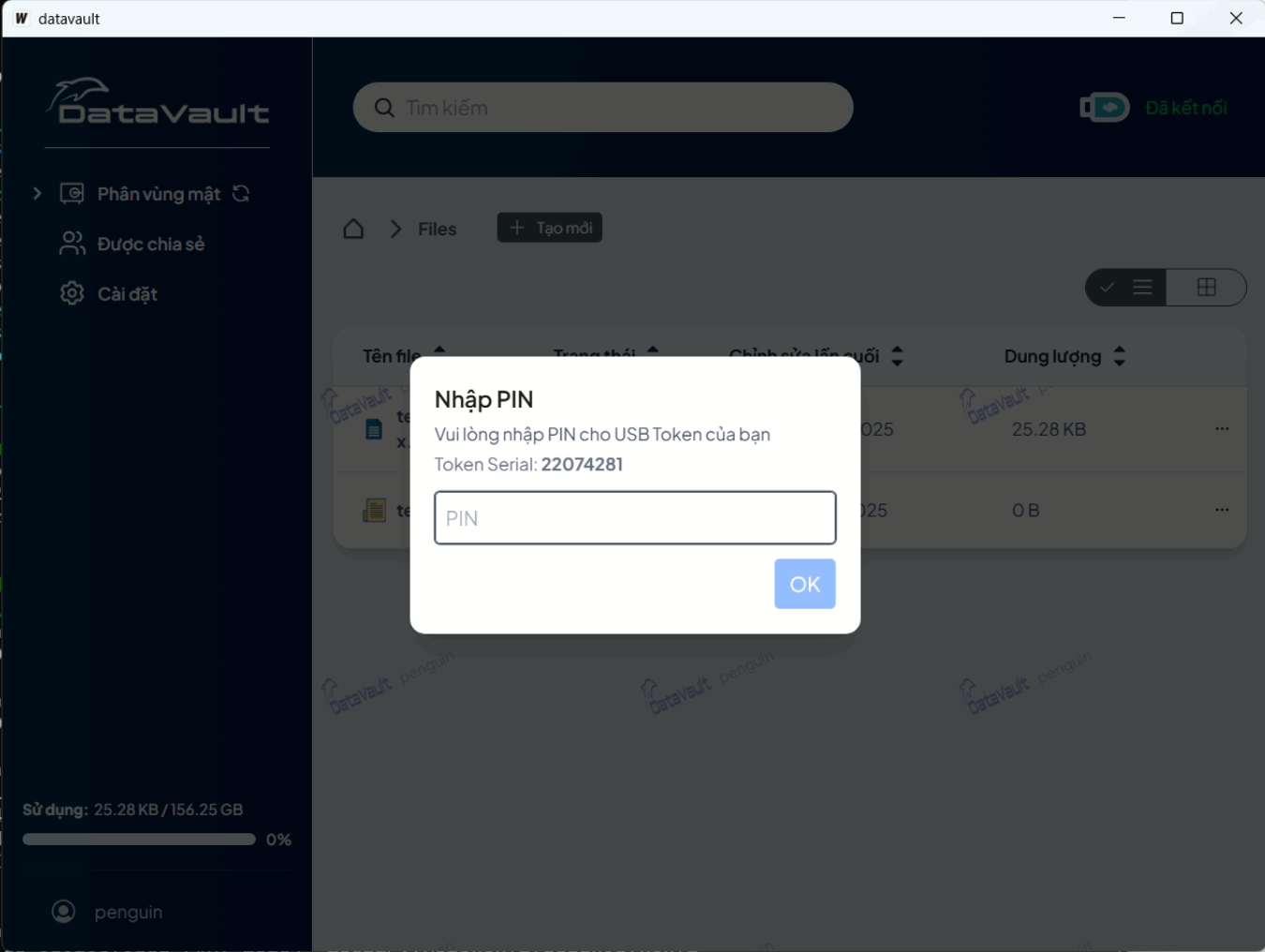
- Nhập thông tin xác thực:
- Tên đăng nhập
- Mật khẩu
- 2FA & USB Token
- Nhấn Login.
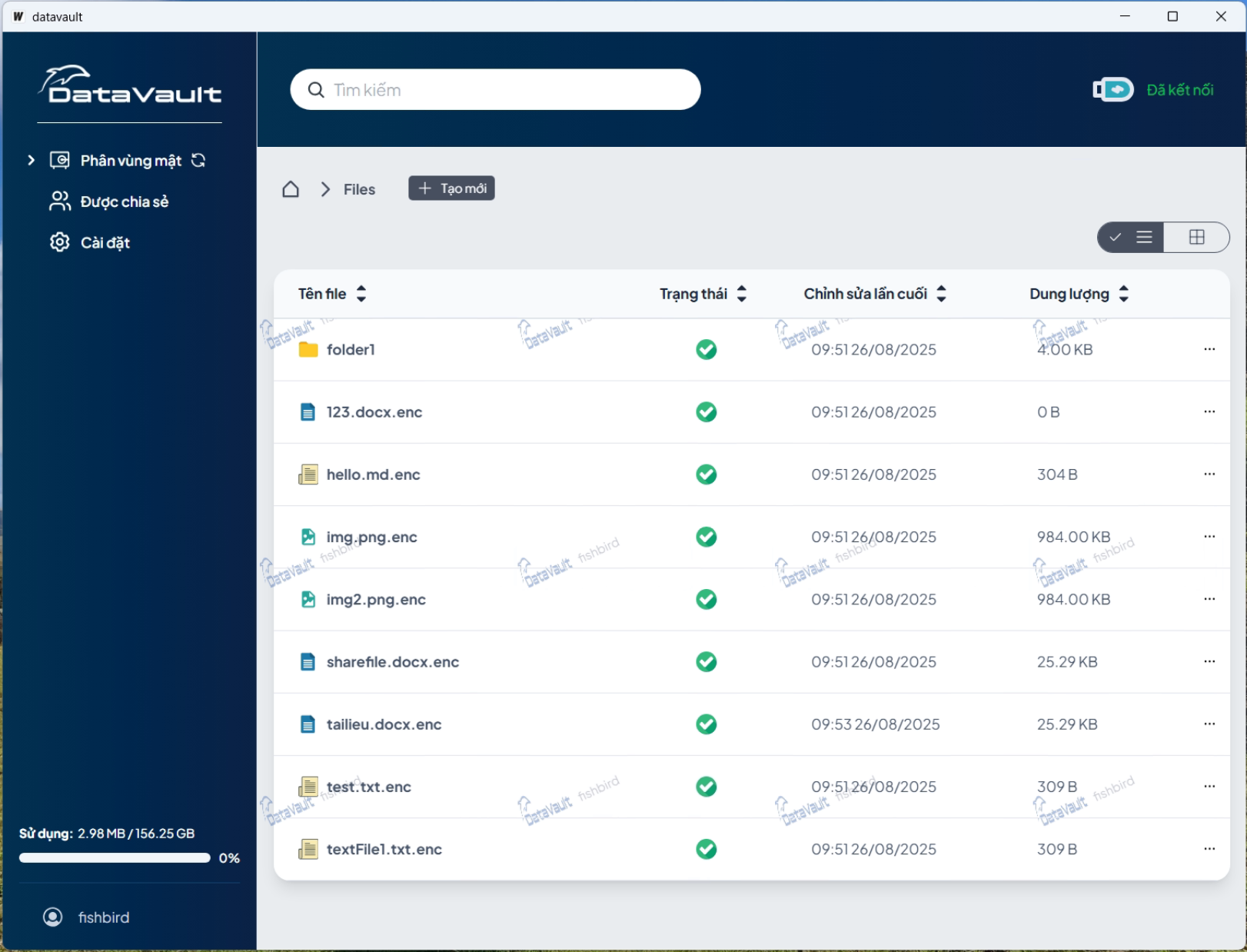
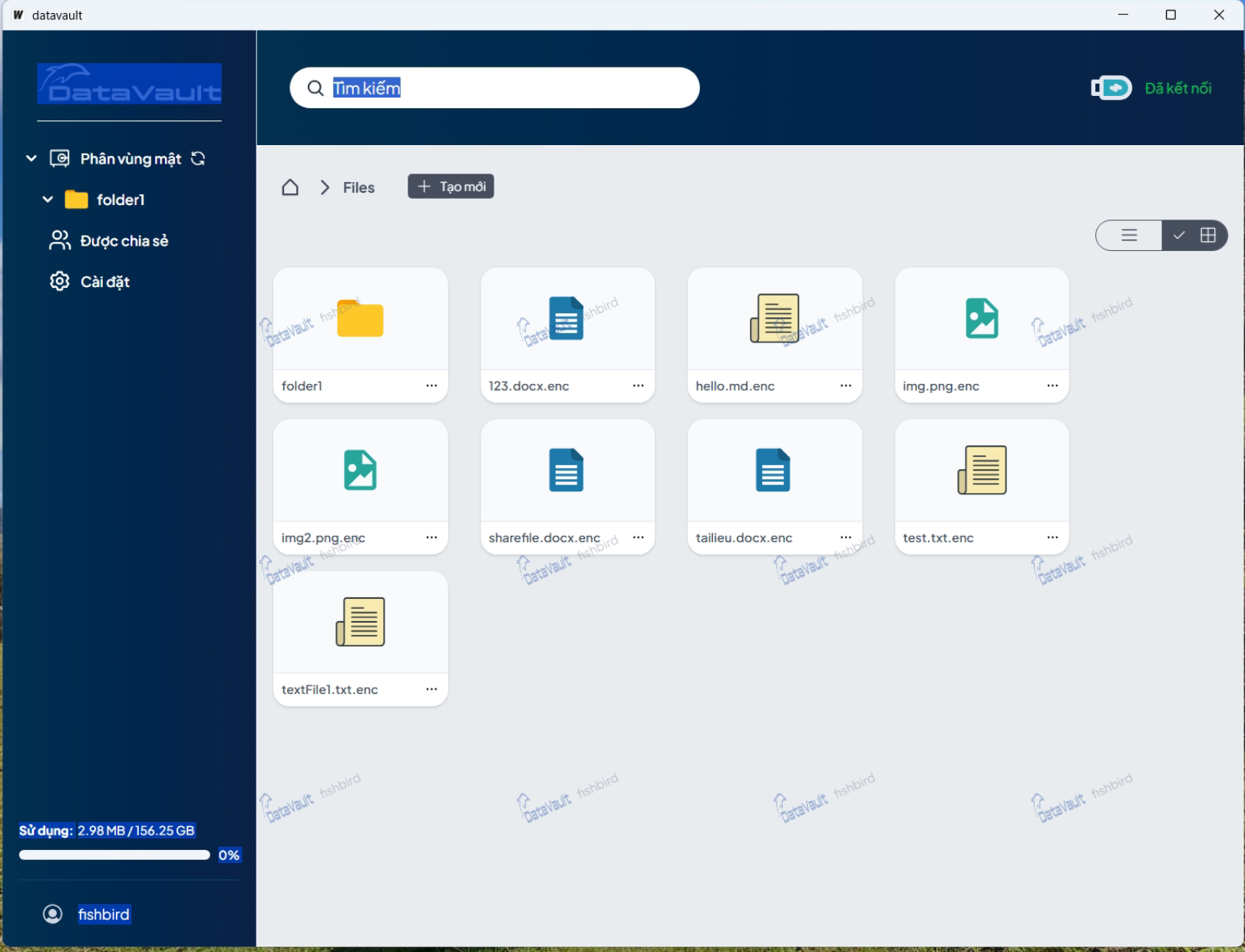
- Nếu thành công, màn hình chính sẽ hiển thị danh sách thư mục và tài liệu của bạn.
4. Sử dụng Datavault
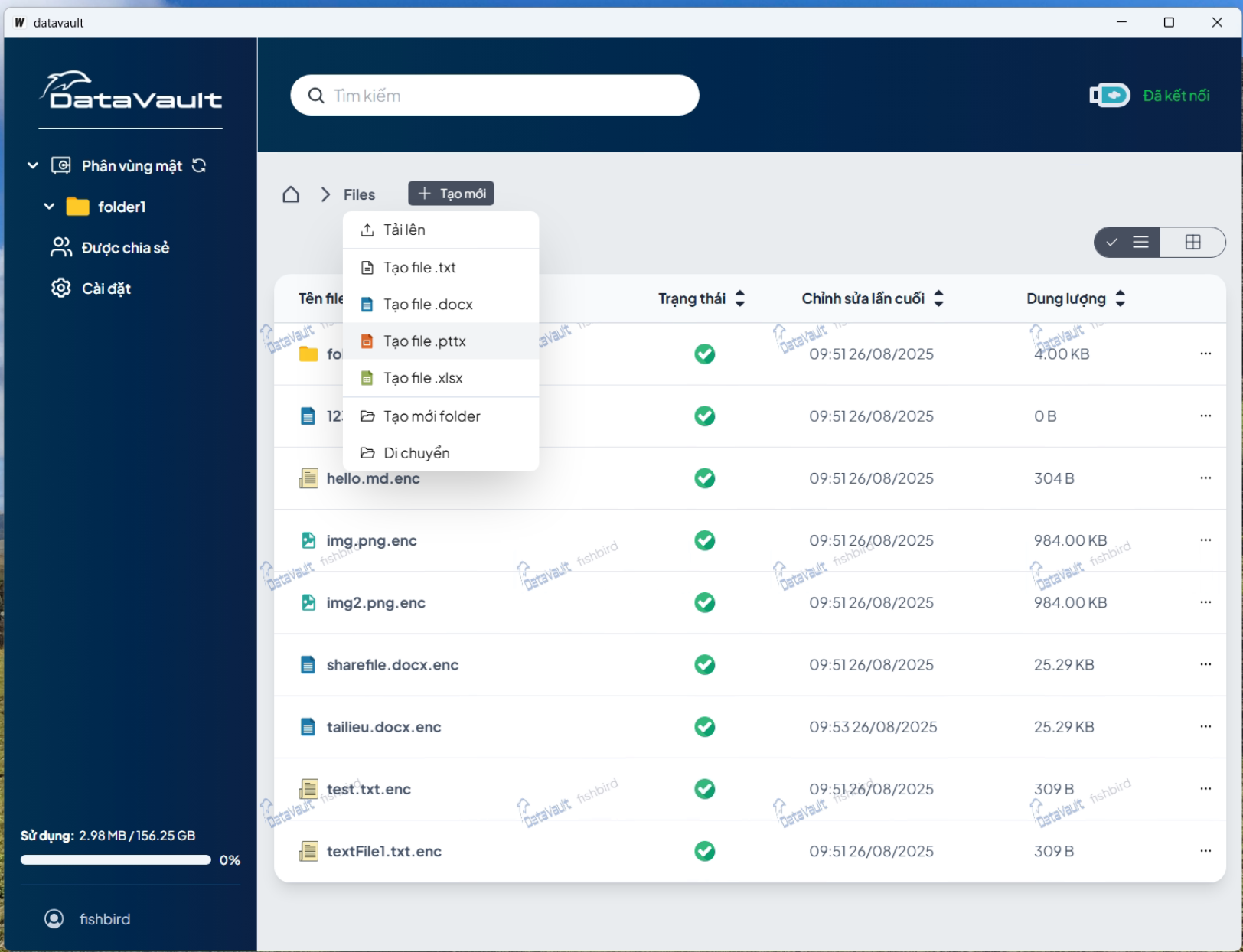
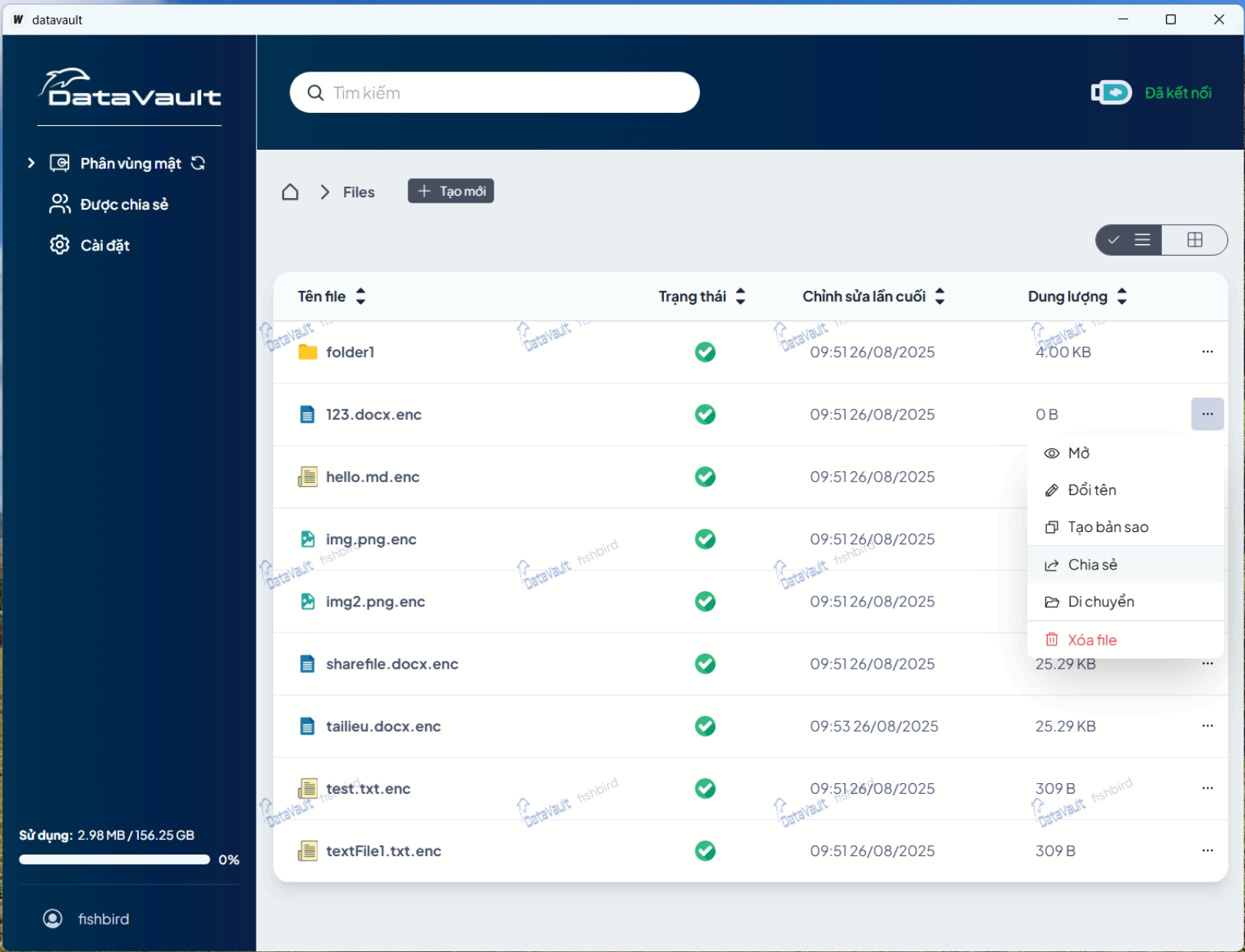
4.1. Quản lý tài liệu
- Xem tài liệu: Nhấp đúp vào tài liệu → mở trong chế độ chỉ đọc hoặc chỉnh sửa.
- Tải về: Chuột phải → “Download”.
- Tải lên: Nhấn nút “Upload” → chọn file cần lưu.
- Xóa: Chuột phải → “Delete” (cần quyền).
4.2. Chỉnh sửa tài liệu
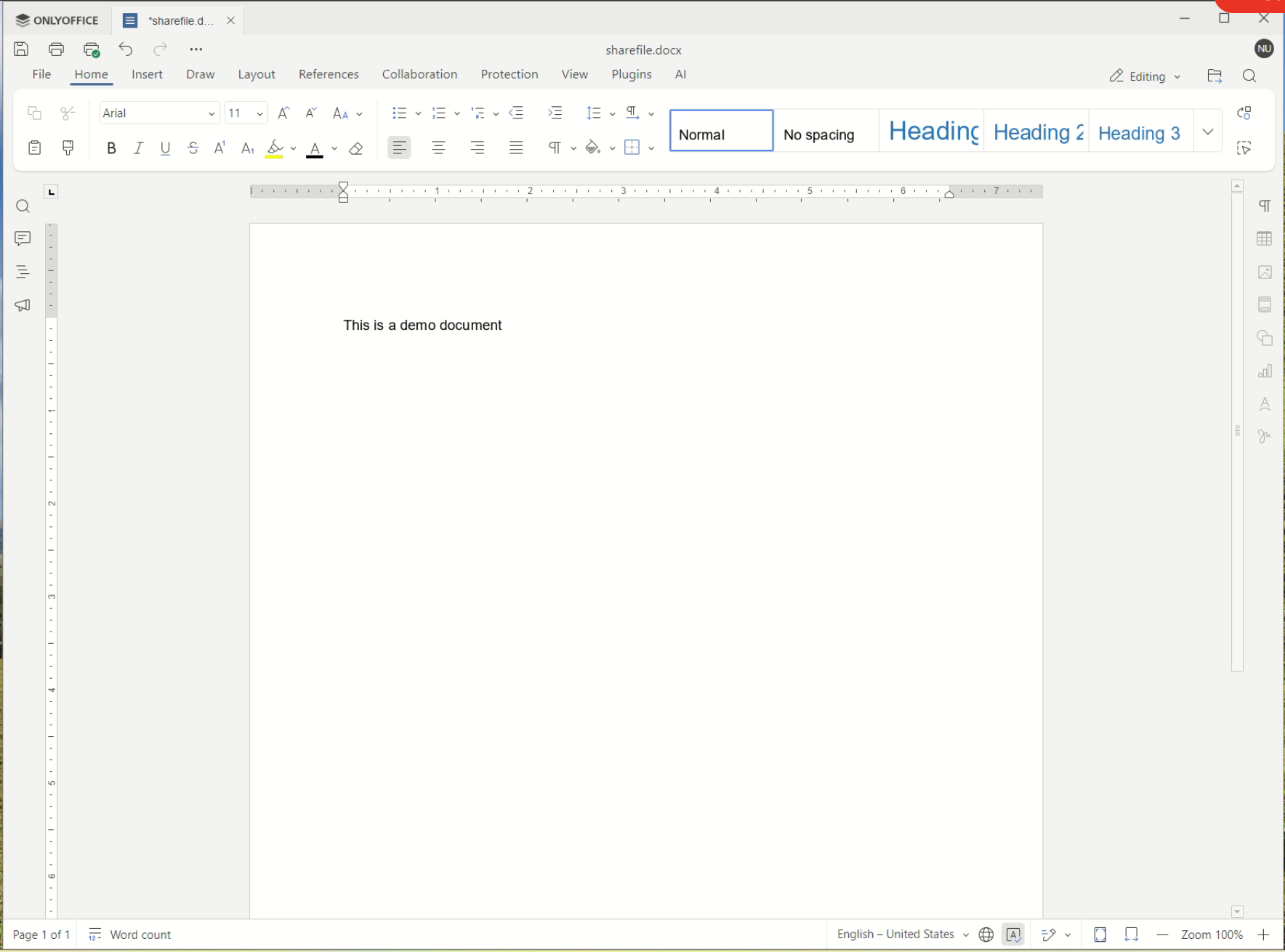
- Click đúp vào tài liệu cần mở.
- Ứng dụng mở trang chỉnh sửa tài liệu.
- Lưu tài liệu – tài liệu được tự động mã hóa và đồng bộ hệ thống lưu trữ tập trung.
- Sau khi lưu → ứng dụng sẽ tự động mã hóa lại và tải lên hệ thống.
4.3. Chia sẻ tài liệu
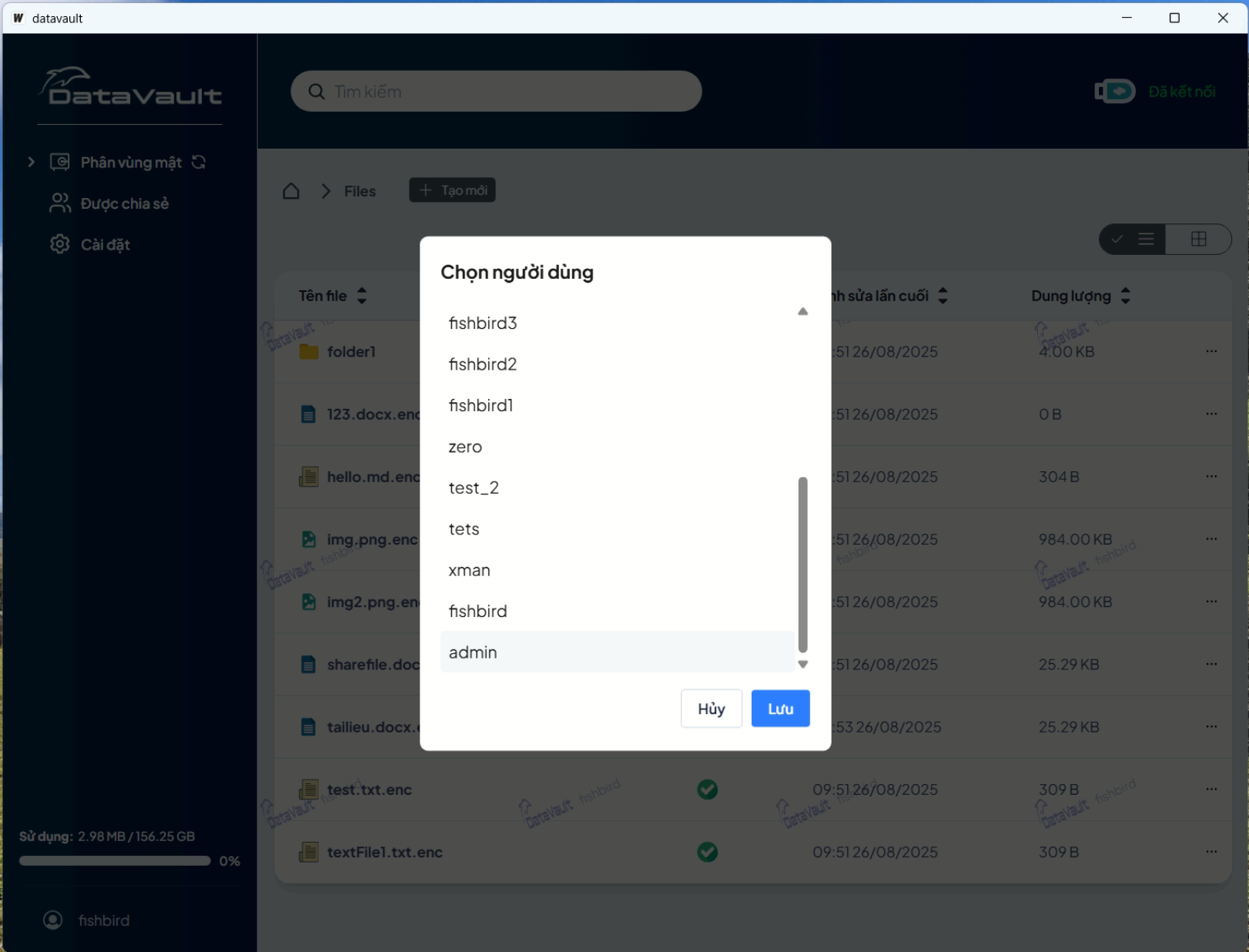
- Chọn file → “chia sẻ”.
- Chọn tên người cần chia sẻ (người nhận chỉ có thể có quyền xem).
- Nhấn “Lưu”.
4.4. Tìm kiếm
- Nhập từ khóa vào ô tìm kiếm (theo tên file hoặc folder).
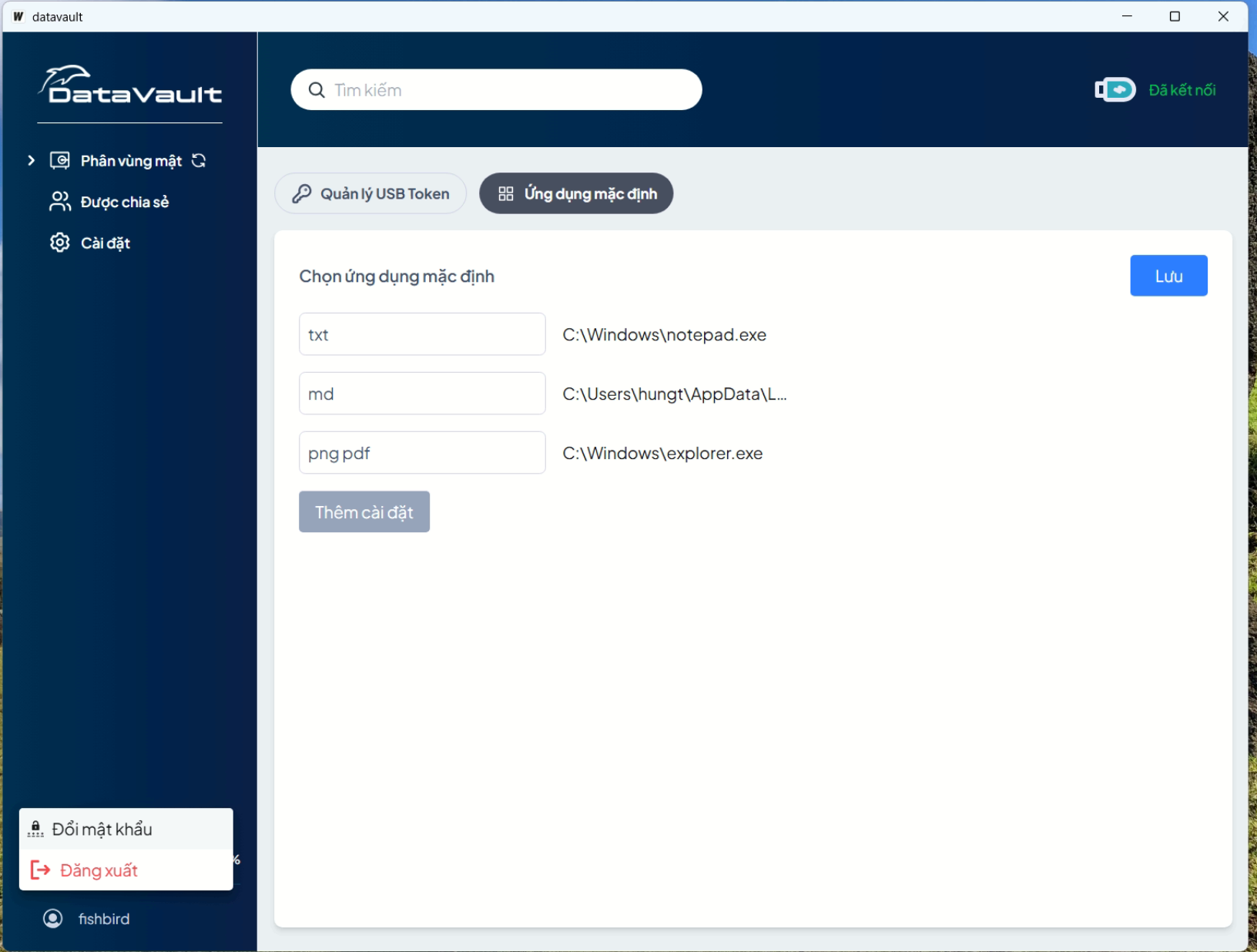
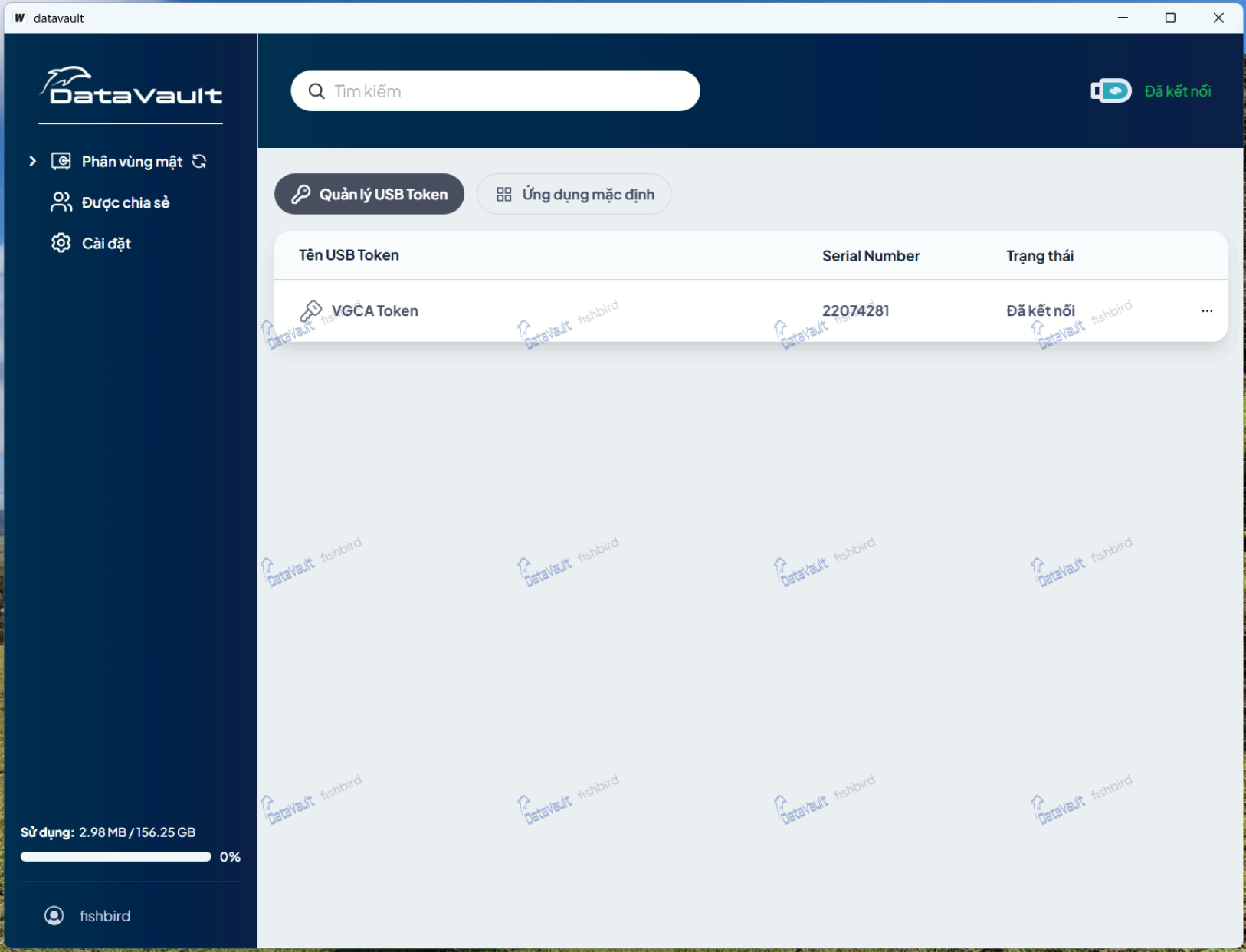
4.5. Cấu hình ứng dụng
- Xem thông tin USBToken
- Cấu hình chương trình mở file theo đuôi
5. Bảo mật
- Tất cả tài liệu được mã hóa AES-256 và lưu trên hệ thống lưu trữ tập trung.
- Chỉ người dùng có USBToken hợp lệ mới có thể mã hóa, giải mã được.
- Các file văn bản đều được mã hóa mặc định và có đuôi mở rộng là
.enc. - Nếu mất USB Token hoặc nghi ngờ lộ tài khoản → báo ngay cho quản trị viên.
- Các file được chia sẻ chỉ có quyền xem, không có quyền chỉnh sửa.
6. Các lỗi thường gặp
- Không đăng nhập được: Thông tin serial number không khớp với tài khoản đăng nhập.
- Không đăng nhập được: Chưa cắm USBToken vào, ứng dụng chưa nhận diện được USBToken hoặc USBToken bị lỗi/hỏng.
- Không đồng bộ được file: Do mất kết nối với hệ thống lưu trữ tập trung.
7. Hỗ trợ
- Công ty Cổ phần Công nghệ OCN - Tầng 4, Tòa nhà N01-T2 Khu Đô Thị Ngoại Giao Đoàn, Đường Hoàng Minh Thảo, Phường Xuân Đỉnh, Thành phố Hà Nội, Việt Nam
- Hotline: (+84)376332287
- Email: info@ocn.com.vn