OCN Neuron - Hướng dẫn quản trị và triển khai nền tảng
Phiên bản: 1.0 Ngày cập nhật: 11/11/2025
Đối tượng: Quản trị viên hệ thống (System Administrators), Kỹ sư hạ tầng (Infrastructure Engineers).
Mục tiêu: Cung cấp hướng dẫn chi tiết về yêu cầu phần cứng, cài đặt và cấu hình ban đầu cho một node OCN Neuron, tạo nền tảng vững chắc cho việc triển khai máy ảo KVM.
MỤC LỤC
-
1. Giới thiệu kiến trúc OCN Neuron
- 1.1. Hypervisor nền tảng KVM
- 1.2. Sơ đồ kiến trúc một Node đơn lẻ
- 1.3. Khái niệm cốt lõi: Host, VM, Storage, Network
-
2. Yêu cầu phần cứng
- 2.1. Yêu cầu về CPU
- 2.2. Yêu cầu về RAM
- 2.3. Yêu cầu về lưu trữ (Storage)
- 2.4. Yêu cầu về mạng (Network)
- 2.5. Checklist phần cứng cho Production
-
3. Quy trình cài đặt OCN Neuron
- 3.1. Tải về file ISO cài đặt
- 3.2. Tạo USB cài đặt
- 3.3. Hướng dẫn các bước trong trình cài đặt (Installer Wizard)
-
4. Cấu hình hệ thống
- 4.1. Màn hình DCUI
-
5. Quản trị các dịch vụ
- 5.1. Quản lý dịch vụ (Services)
1. Giới thiệu kiến trúc OCN Neuron
1.1. Hypervisor nền tảng KVM
Nền tảng của OCN Neuron là KVM (Kernel-based Virtual Machine), công nghệ ảo hóa được tích hợp sẵn trong nhân Linux. KVM tận dụng các phần mở rộng ảo hóa phần cứng (Intel VT-x và AMD-V) để cho phép máy ảo (VM) thực thi các chỉ lệnh trực tiếp trên CPU của host, mang lại hiệu năng gần như máy vật lý.
1.2. Sơ đồ kiến trúc một node đơn lẻ
Một máy chủ vật lý sau khi cài đặt OCN Neuron được gọi là một Node. Kiến trúc của một node đơn giản bao gồm:
+---------------------------------------------------+
|                   Máy ảo (VMs)                    |
|  [ VM 1 (Guest OS) ]   [ VM 2 (Guest OS) ]        |
+---------------------------------------------------+
|               OCN Neuron Neuron (Hypervisor)      |
|                      (KVM-based)                  |
+---------------------------------------------------+
|              Phần cứng máy chủ vật lý             |
|  [ CPU ]  [ RAM ]  [ Storage ]  [ Network Card ]  |
+---------------------------------------------------+
Hypervisor chịu trách nhiệm tạo ra các tài nguyên phần cứng ảo (vCPU, vRAM, vDisk, vNIC) và phân phối chúng cho các máy ảo.
1.3. Khái niệm cốt lõi
- Host/Node: Máy chủ vật lý đã cài đặt OCN Neuron.
- Virtual Machine (VM): Một máy ảo hoàn chỉnh, cô lập, chạy hệ điều hành riêng.
- Storage: Nơi lưu trữ dữ liệu, bao gồm đĩa ảo của VM, file ISO, và các bản sao lưu.
- Network: Bao gồm các thành phần vật lý và ảo (NICs, vSwitch) để kết nối các VM với nhau và với thế giới bên ngoài.
2. Yêu cầu phần cứng
Việc lựa chọn phần cứng phù hợp là yếu tố quyết định đến hiệu năng, độ ổn định và khả năng mở rộng của toàn bộ hệ thống ảo hóa.
2.1. Yêu cầu về CPU
- Kiến trúc: Bắt buộc là CPU 64-bit (Intel EM64T hoặc AMD64).
- Hỗ trợ ảo hóa phần cứng: Bắt buộc phải có Intel VT-x (đối với CPU Intel) hoặc AMD-V (đối với CPU AMD). Tính năng này phải được bật trong BIOS/UEFI của máy chủ.
- Cách kiểm tra trên Linux:
egrep '(vmx|svm)' /proc/cpuinfo. Nếu có kết quả trả về là đã hỗ trợ.
- Cách kiểm tra trên Linux:
- Số lượng Core/Thread: Càng nhiều càng tốt. Tổng số vCPU bạn có thể cấp phát cho tất cả các VM không nên vượt quá tổng số thread của host quá nhiều (ví dụ: không quá 2-3 lần) để đảm bảo hiệu năng tốt.
2.2. Yêu cầu về RAM
- Dung lượng:
- Tối thiểu 2-4 GB dành riêng cho hệ điều hành OCN Neuron.
- Phần còn lại dành cho các máy ảo.
- Công thức ước tính:
Tổng RAM cần thiết = RAM cho Host + Tổng RAM của tất cả các VM dự định chạy
- Loại RAM: Khuyến nghị sử dụng ECC (Error-Correcting Code) RAM cho môi trường production để tăng độ tin cậy và tránh lỗi dữ liệu do sai sót bộ nhớ.
2.3. Yêu cầu về Lưu trữ (Storage)
- Đĩa cài đặt hệ điều hành (Boot Drive):
- Loại: Khuyến nghị mạnh mẽ sử dụng ổ SSD cấp doanh nghiệp (Enterprise SSD).
- Dung lượng: Tối thiểu 32 GB, khuyến nghị 64 GB trở lên để chứa hệ điều hành và các file log.
- Đĩa lưu trữ Máy ảo (VM Storage):
- Loại: Nên là một hoặc nhiều ổ đĩa riêng biệt so với đĩa hệ điều hành. Sử dụng SSD sẽ cho hiệu năng I/O tốt nhất cho các máy ảo.
- RAID: Nếu an toàn dữ liệu là quan trọng, hãy sử dụng một RAID Controller phần cứng chất lượng tốt, có pin dự phòng (BBU/FBWC) và cấu hình RAID 1, RAID 5, RAID 6 hoặc RAID 10. OCN Neuron sẽ thấy mảng RAID này như một ổ đĩa logic duy nhất.
2.4. Yêu cầu về Mạng (Network)
- Số lượng: Tối thiểu 1 card mạng Gigabit.
- Khuyến nghị cho Production: Sử dụng ít nhất 2 card mạng Gigabit để:
- Tách biệt traffic quản lý (management) và traffic của máy ảo (VMs).
- Cấu hình Bonding để tăng băng thông hoặc dự phòng (failover).
- Chất lượng: Sử dụng card mạng từ các thương hiệu uy tín như Intel, Broadcom.
2.5. Checklist phần cứng cho Production
Trước khi mua sắm hoặc triển khai, hãy kiểm tra các điểm sau:
| Hạng mục | Yêu cầu Tối thiểu | Khuyến nghị cho Production | Ghi chú |
|---|---|---|---|
| CPU | 64-bit, có VT-x/AMD-V | Multi-core/Multi-socket Xeon/EPYC | Bật ảo hóa trong BIOS |
| RAM | 8 GB | 32 GB+ ECC RAM | Dành 2-4GB cho Host |
| Đĩa OS | 32 GB HDD | 128 GB+ Enterprise SSD (RAID 1) | Tăng tốc độ boot và UI |
| Đĩa VMs | 500 GB HDD | 1 TB+ Enterprise SSD (RAID 10) | Quyết định hiệu năng I/O của VM |
| RAID Ctrl | Không bắt buộc | RAID Controller phần cứng có BBU | Tăng hiệu năng ghi và an toàn dữ liệu |
| Network | 1 x 1 Gbps NIC | 1 x 1 Gbps, 2+ x 1/10 Gbps NICs | Dành cho bonding, tách biệt traffic |
| Nguồn | Nguồn đơn | Nguồn kép (Redundant Power Supply) | Tăng tính sẵn sàng của host |
3. Quy trình cài đặt OCN Neuron
Hướng dẫn chi tiết các bước cài đặt OCN Neuron lên một máy chủ vật lý.
3.1. Tải về file ISO cài đặt
Liên hệ với OCN để tải về phiên bản mới nhất của file cài đặt OCN Neuron.iso. Nếu bạn có thể cài từ ILO, Idrac hoặc IKVM… bạn chỉ cần mount ISO vào và cài đặt, nếu không bạn cần thực hiện tạo usb cài đặt để có thể tiến hành cài đặt.
3.2. Tạo USB cài đặt
Bạn cần một USB có dung lượng tối thiểu 4 GB.
-
Công cụ khuyến nghị:
- Etcher: Giao diện đơn giản, đa nền tảng, hoạt động tốt.
- Rufus (trên Windows): Một công cụ mạnh mẽ. Khi sử dụng Rufus, hãy chắc chắn bạn chọn chế độ “DD Image mode” khi được hỏi. Chế độ “ISO Image mode” sẽ không hoạt động.
-
Các bước với Etcher:
- Mở Etcher.
- Chọn “Flash from file” và trỏ đến file ISO đã tải về.
- Chọn “Select target” và chọn đúng thiết bị USB của bạn.
- Nhấn “Flash!” và chờ quá trình hoàn tất.
3.3. Hướng dẫn các bước trong trình cài đặt (Installer Wizard)
-
Boot ISO OCN Neuron:
- Boot ILO, Idrac hoặc IKVM…: Tiến hành đăng nhập ILO, Idrac hoặc IKVM…, mount ISO OCN Neuron sau đó chọn boot từ thiết bị CD ảo.
- Boot từ USB: Cắm USB vào máy chủ, vào BIOS/UEFI và thiết lập để khởi động từ thiết bị USB.
-
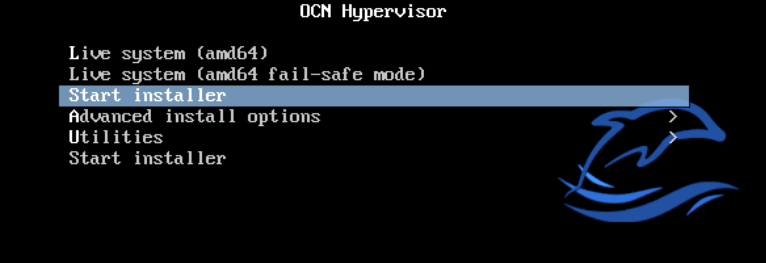
Màn hình Boot:
- Chọn Start installer và nhấn Enter.
-
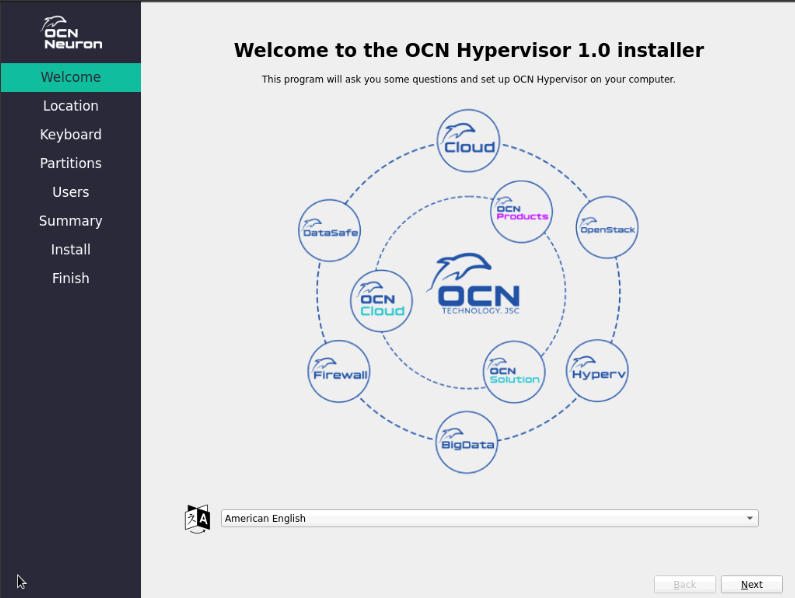
Cấu hình ban đầu:
- Màn hình chào mừng hãy chọn ngôn ngữ hoặc để mặc định để tiếp tục.
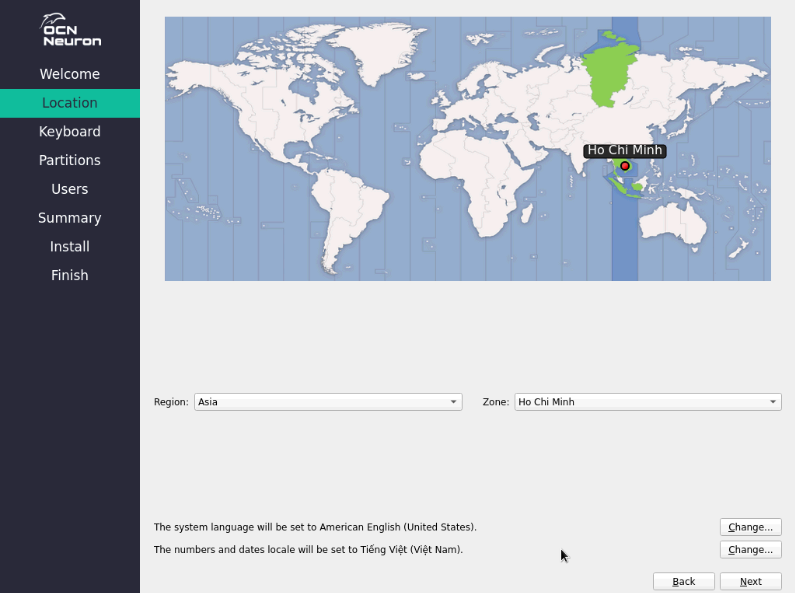
- Tiếp theo, bạn hãy chọn Location để hệ thống tự động chọn múi giờ.
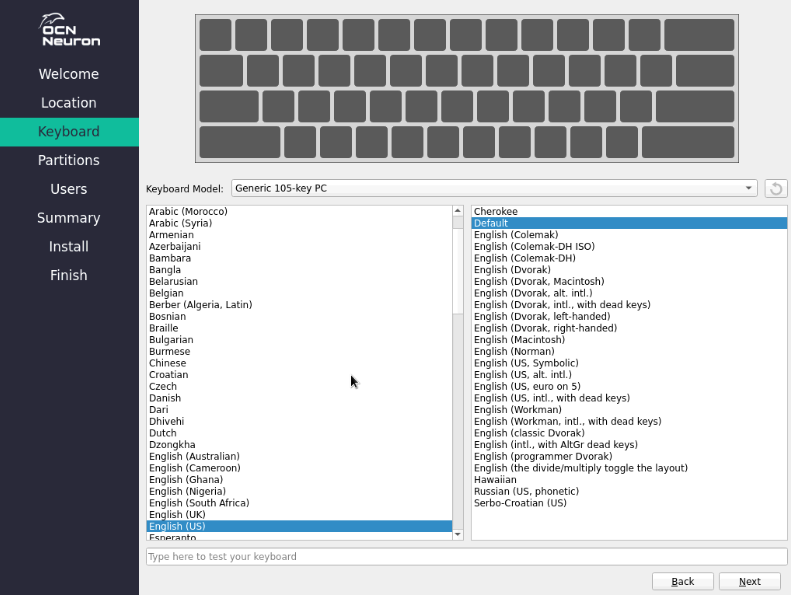
- Hãy chọn bàn phím hiển thị để tiếp tục.
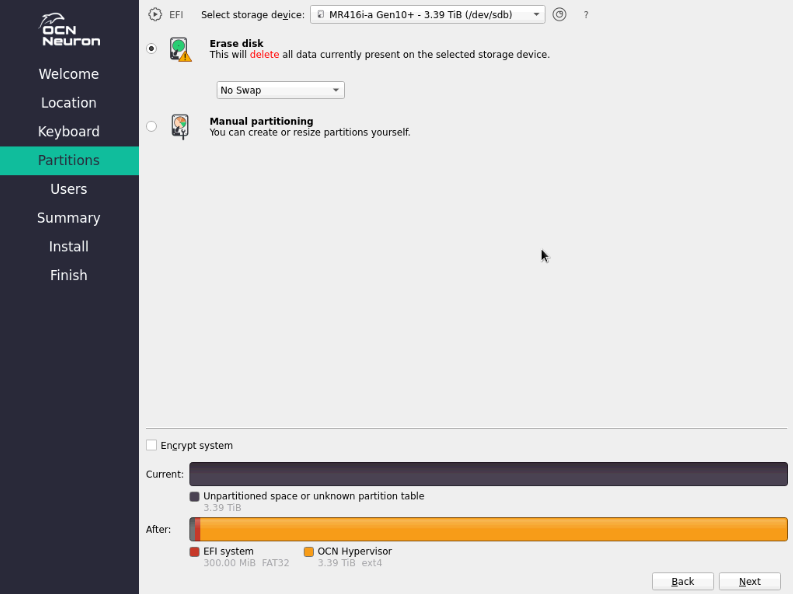
- Ở màn tiếp theo, hãy chọn phân vùng mà bạn muốn để cài đặt OCN Neuron.
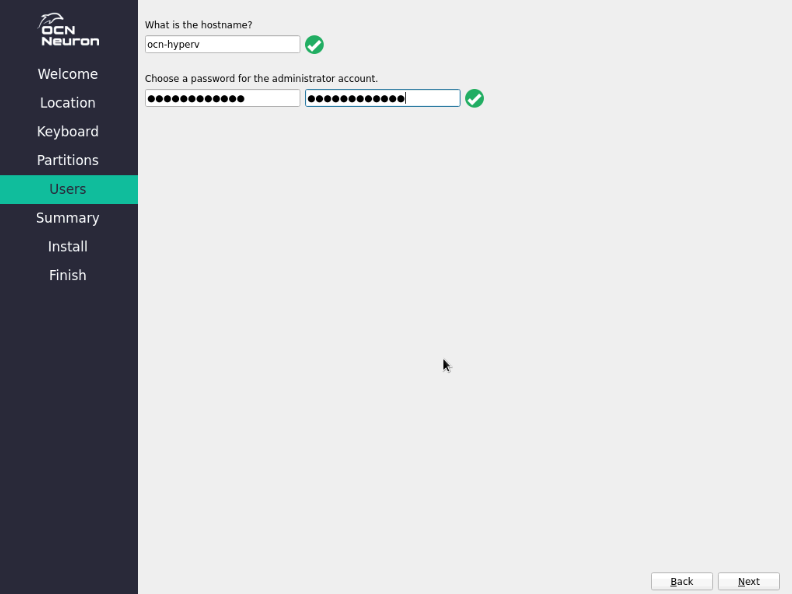
- Màn hình User hãy nhập vào hostname và mật khẩu tài khoản root để đăng nhập sau này.
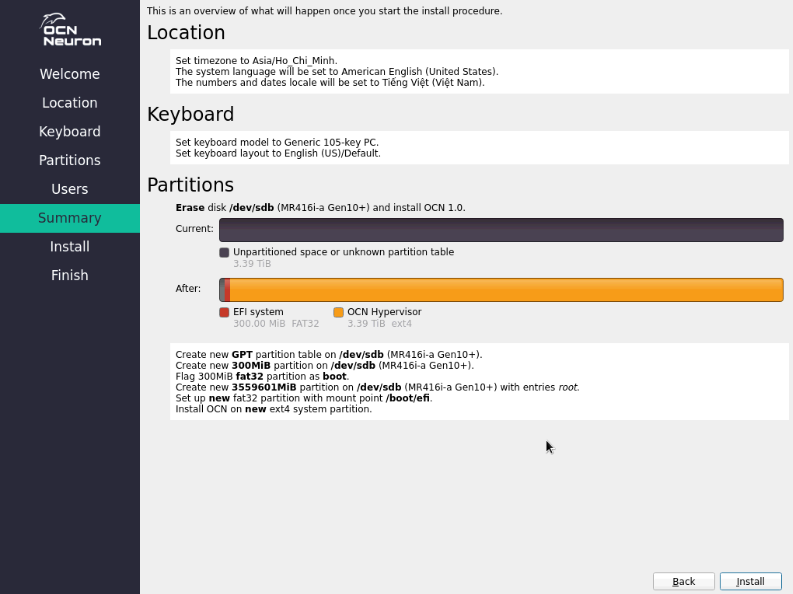
- Tiếp theo bạn hãy kiểm tra lại toàn bộ thông tin.
- Sau khi xác nhận tất cả thông tin đã chính xác chọn Install để bắt đầu quá trình cài đặt.
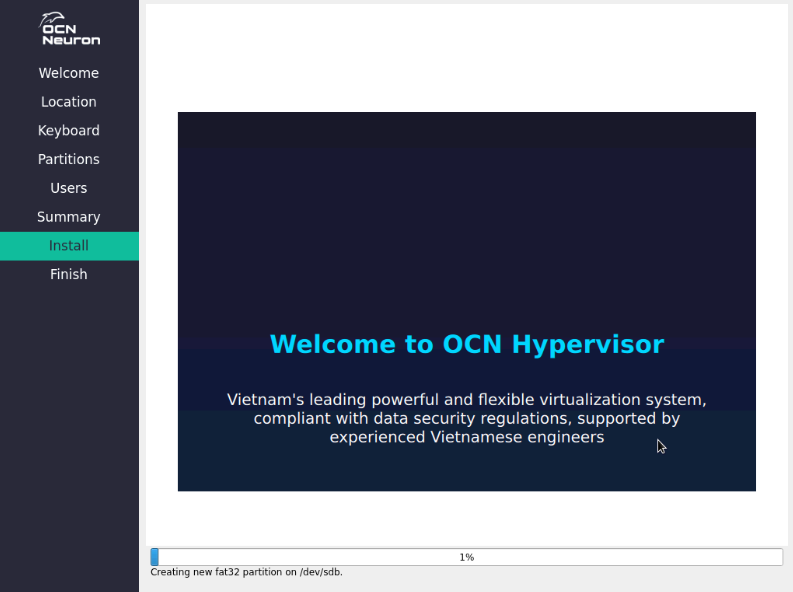
- Qúa trình cài đặt sẽ tự động cài đặt và apply đủ các thành phần, cấu hình của OCN Neuron, hệ thống sẽ tự động reboot sau khi quá trình cài đặt hoàn tất.
4. Cấu hình hệ thống
4.1. Màn hình DCUI
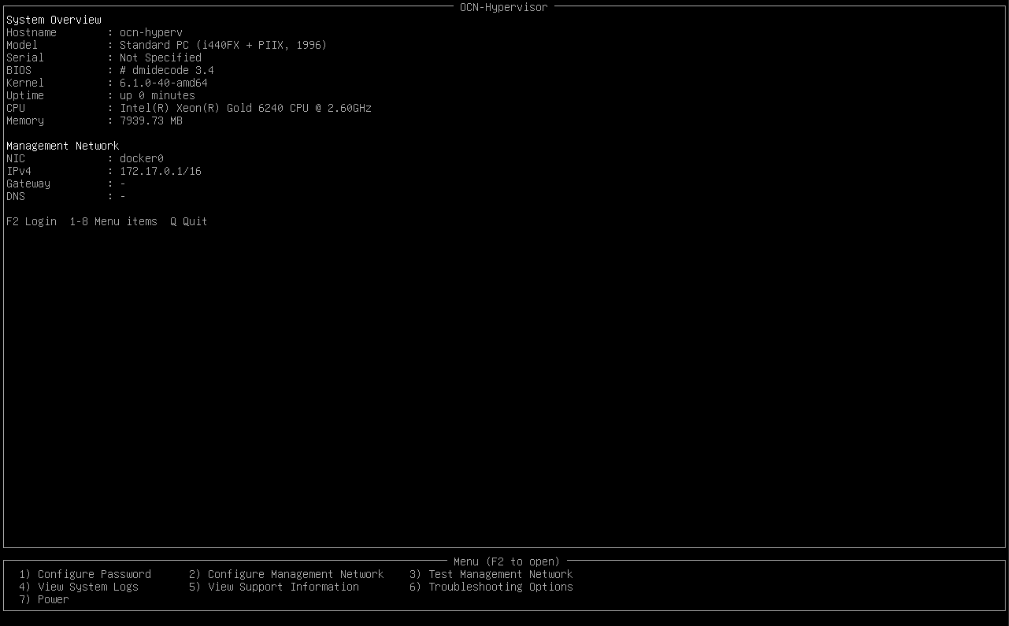 * Ấn F2 và nhập mật khẩu root mà bạn đã khai báo trước đó để đăng nhập.

-
Các tùy chọn trong DCUI:
- Configure Password: Cấu hình lại mật khẩu root.

-
Configure Management Network: Cấu hình mạng cho OCN Neuron.
- Config Network: Cấu hình network cho riêng interface (thường sẽ là chân MGT cho OCN Neuron).
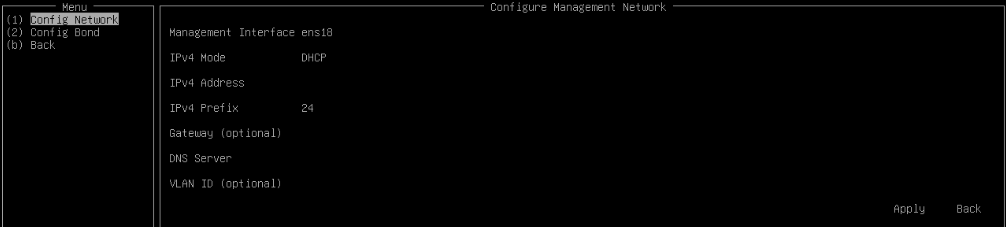
- Config Bond: Cấu hình bond network cho OCN Neuron nếu không có MGT riêng bạn có thể cấu hình MGT trên bond này.

-
Test Management Network: Chức năng test mạng trực tiếp trên DCUI.
- View System Logs: Hiển thị logs hệ thống trực tiếp trên DCUI.

- Power: Thao tác bật, tắt hay khởi động lại trên DCUI.

-
View Support Information: Hiển thị thông tin hỗ trợ trên DCUI.
-
Reset System Configuration: Reset lại các cấu hình đã cài đặt.

- Troubleshooting Options: Tùy chọn gỡ lỗi trên DCUI.

- Quit: Thoát khỏi màn hình cấu hình.
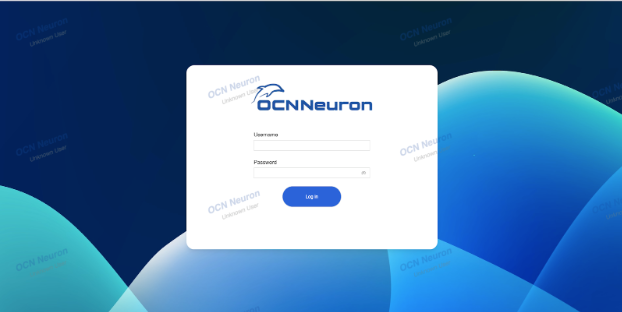
- Sau khi đã cấu hình network, đã có IP MGT, bạn có thể truy cập
https://<IP-đã-cấu-hình>để truy cập webui OCN Neuron
-
Đăng nhập với:
- Username:
root - Password: Mật khẩu bạn đã đặt lúc cài đặt.
- Username:
-
Quá trình đăng nhập lần đầu sẽ yêu cầu bạn cấu hình 2FA cho tài khoản, hãy đảm bản thời gian trên OCN Neuron được đúng.
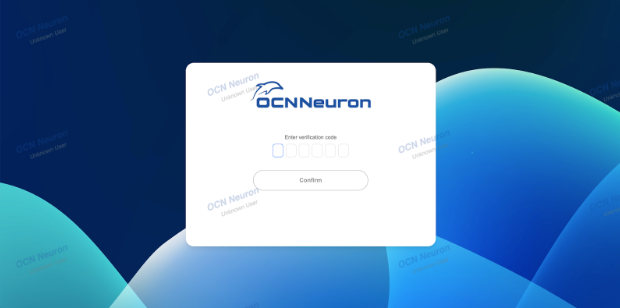
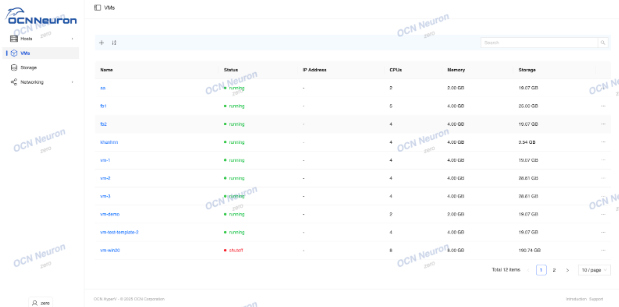
- Sau khi đăng nhập bạn sẽ tới được màn hình tổng quan OCN Neuron
5. Quản trị các dịch vụ
5.1. Quản lý Dịch vụ (Services)
Dịch vụ hệ thống cốt lõi của OCN Neuron Neuron đảm bảo mọi thứ hoạt động.
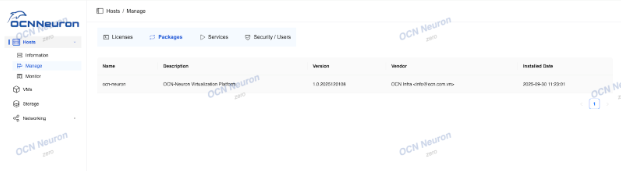
- Vị trí:
Host -> Manage -> Services.
- Dịch vụ quan trọng:
ocn-neuron: Dịch vụ API chính của hệ thống.ocn-dcui: Dịch vụ dcui của hệ thống.
- Các thao tác: Bạn có thể Start, Stop, Restart các dịch vụ từ giao diện này. Chỉ nên thực hiện khi bạn biết rõ mình đang làm gì, ví dụ như khi cần áp dụng một thay đổi cấu hình nâng cao.
 

LỜI KẾT
Tài liệu này được thiết kế làm một phần cẩm nang trong việc quản lý và vận hành hệ thống OCN Neuron. Bằng cách nắm vững tài liệu này, bạn sẽ có khả năng duy trì một hạ tầng OCN Neuron mạnh mẽ, linh hoạt, an toàn và hiệu quả.
Hãy luôn cập nhật kiến thức của bạn, đặc biệt khi có các bản cập nhật mới cho OCN Neuron. Việc thực hành thường xuyên và tham khảo tài liệu này sẽ giúp bạn trở thành một chuyên gia quản trị OCN Neuron.
Nếu gặp khó khăn hoặc cần hỗ trợ chuyên sâu, đừng ngần ngại liên hệ với OCN.
Chúc bạn thành công!